

最終更新:2026年8月
パソコンや外付けドライブを購入するときに、必ずといっていいほど目にする「HDD」と「SSD」。
どちらもデータを保存するためのストレージですが、その構造・性能・耐久性・価格・処分方法には大きな違いがあります。
「HDDは安いけど遅い?」「SSDは速いけど寿命が短い?」「どっちを選べばいいの?」そんな疑問を抱えている方のために、この記事ではハードディスク(HDD)とSSDの違いを徹底的に比較して解説します。
初心者の方にもわかりやすいように、専門用語をなるべく避けながら、性能や使い方の違いはもちろん、用途に応じた選び方・データ消去の注意点までカバーしています。あなたにとって最適なストレージ選びの参考にしてください。
HDDとSSDの基本的な仕組み
HDDとは?磁気ディスクでデータを保存する"昔ながら"のストレージ
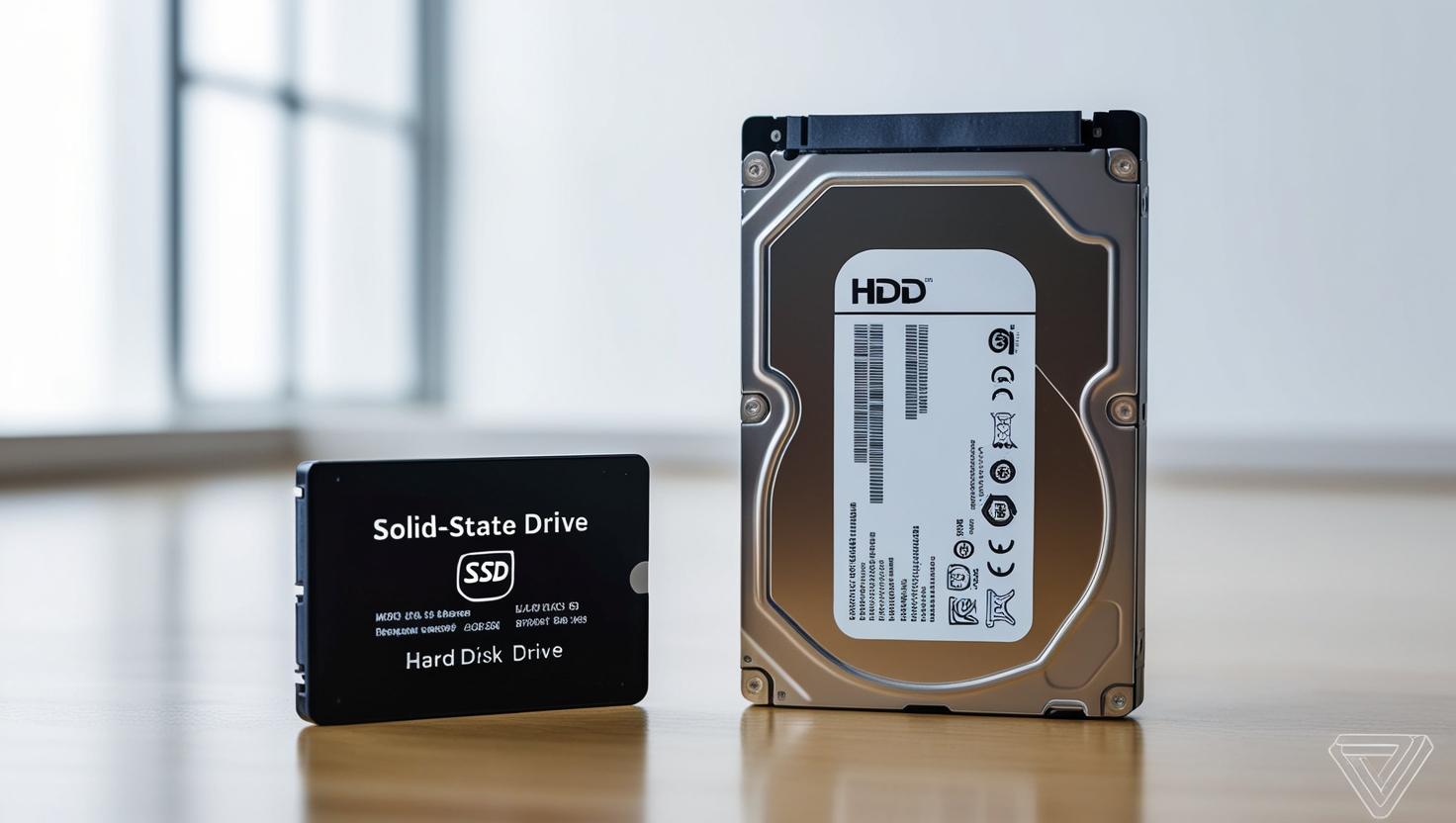
HDD(ハードディスクドライブ)は、1970年代から使われてきた長寿命なストレージ方式で、磁気ディスク(プラッター)を回転させながら、読み書きヘッドでデータを記録・再生する仕組みです。
構造としては以下のような要素で構成されています。
- プラッター(磁気円盤):データが保存される場所。1枚〜数枚構成。
- スピンドルモーター:プラッターを回転させる。
- アクチュエーターアーム&ヘッド:必要な場所にヘッドを移動し、データを読み書きする。
HDDの特徴:
- 可動部があるため、物理的な衝撃に弱い
- 容量単価が安く、大容量の保存が可能
- 読み書き速度はSSDに比べてかなり遅い
たとえば、OSの起動時間やアプリの読み込み速度に明確な差が出ます。
SSDとは?半導体チップで高速動作するストレージ

SSD(ソリッドステートドライブ)は、可動部がない"フラッシュメモリ"を使用したストレージです。
仕組みとしては、USBメモリやスマートフォンのストレージと近い構造になっています。
SSDの中には以下のような部品が含まれています。
- NANDフラッシュメモリ:データを記録する主要部分(HDDのプラッターに相当)
- コントローラ:読み書きやエラー補正などを制御
- キャッシュ(DRAM):高速化のためのメモリ領域
SSDの特徴:
- 可動部がないため、衝撃に強く静音性も高い
- 読み書き速度がHDDより数倍〜数十倍速い
- 容量単価はHDDより高いが、近年は価格差が縮小傾向
特にOSやソフトの起動、ゲームのロード時間など、体感速度に大きく影響するのがSSDの最大の強みです。
| 項目 | HDD | SSD |
|---|---|---|
| データ記録方式 | 磁気ディスク | フラッシュメモリ |
| 可動部 | あり(モーター・ヘッド) | なし |
| 衝撃耐性 | 弱い | 強い |
| 騒音 | 回転音・アクセス音あり | 静音 |
| 消費電力 | やや高い | 低い |
性能面での違い(速度・消費電力・騒音)
読み書き速度の違いは"体感速度"に直結する
HDDとSSDの最も大きな違いの一つが「データの読み書き速度」です。
SSDはHDDに比べて数倍から数十倍の速さでデータを読み書きすることが可能です。
Windowsの起動時間比較(一般的な構成)
| ストレージ | 起動時間(平均) |
|---|---|
| HDD | 約30〜60秒 |
| SSD | 約8〜15秒 |
これは、プラッターを回転させながら読み書きするHDDに対し、SSDはフラッシュメモリに直接アクセスできるためです。SSDを導入するだけで、以下のような操作が格段に快適になります。
- OS起動・シャットダウン
- ソフトウェアの立ち上げ
- 大容量ファイルのコピー
- ゲームのロード時間
とくに古いHDDを使っていたパソコンにSSDを換装すると「劇的に速くなった」と体感するユーザーが多く、実際にPC寿命が延びたように感じるほどの差があります。
消費電力の差はノートPCに大きく影響する
SSDは消費電力もHDDに比べて圧倒的に少ないのが特徴です。特にノートパソコンやバッテリー駆動の小型端末では、SSDを採用することで以下のようなメリットが得られます。
- バッテリーの持ち時間が長くなる
- 発熱が少なくなり、ファンの回転音が減る
- 電源を入れた直後からフルスピードで動作する
HDDは、起動時にプラッターを高速回転させるため立ち上がり時に電力を多く消費します。また、使用中も常にモーターが回転し続けるため、消費電力はやや高めです。
平均消費電力(参考値)
| ストレージ | アイドル時 | アクセス時 |
|---|---|---|
| HDD | 約0.7W〜2.5W | 約5〜7W |
| SSD | 約0.2W | 約1〜2W |
※製品や世代により変動あり
騒音と発熱:SSDは完全静音+発熱も少なめ
HDDは内部に可動部(モーターやヘッド)を持っているため、使用中はアクセス音やモーター音が発生します。一方で、SSDには物理的に動く部品が一切ないため、動作音はゼロ、完全な静音性を誇ります。
特に、以下のようなシーンで静音性は重視されます。
- 夜間や静かな環境での作業
- 録音・配信用途のPC
- 会議室やカフェなど公共スペースでの利用
また、SSDはHDDに比べて発熱も抑えられます。長時間使用しても本体が熱くなりにくく、冷却ファンの負荷も軽減できるという副次効果もあります。
耐久性と寿命の違い:長く使えるのはどっち?
SSDは書き換えに限界があるが進化している
SSDには「書き込み寿命」と呼ばれる制限があり、一定回数の書き換えを行うと、セル(記憶領域)が劣化していきます。この寿命は「TBW(Total Bytes Written)」という単位で表されます。
たとえば、1TBのSSDでTBWが600TBとされている場合、合計600TBまで書き込みが可能という意味です。ただし、これはかなりの書き込み量で、一般ユーザーが日常的に使って10年以上持つことも珍しくありません。
- Samsung 970 EVO Plus(500GB)の場合、TBW:300TB
- 毎日40GB書き込んでも約20年利用可能
さらに、最近のSSDには「ウェアレベリング機能」や「エラー訂正機能(ECC)」が搭載されており、記録の偏りやデータ破損を防ぐ仕組みも充実しています。
HDDは物理的な故障に弱いが書き換え制限はなし
一方、HDDには書き換え寿命はありませんが、機械的なトラブルに弱いという欠点があります。モーターや磁気ヘッドなどの可動部品が経年劣化や衝撃で故障しやすく、以下のような症状が発生するケースも珍しくありません。
- 電源投入後すぐに異音がする
- 落としたら認識しなくなった
- モーターが回転しなくなった
特にノートPCや外付けHDDとして持ち運びする場合、衝撃でデータが一瞬で消えるリスクがあるため、注意が必要です。
HDDとSSDの寿命比較表(目安)
| 項目 | HDD | SSD |
|---|---|---|
| 書き換え寿命 | 制限なし | TBWで定められる(例:300TB) |
| 機械的故障リスク | あり(落下・経年で発生) | なし(可動部なし) |
| 衝撃耐性 | 弱い(振動で故障しやすい) | 強い(衝撃に強い) |
| 高温・湿度への耐性 | 普通 | 高温時に性能低下することも |
| 保管耐久性 | 数年〜10年程度 | データ保持期間は数年(使用頻度次第) |
データの安全性を考えるなら「用途によって使い分け」も有効
実は、HDDとSSDはどちらが"絶対に長持ちする"というわけではなく、使い方や環境によって寿命が大きく変わります。
SSDに向いているケース:
- 持ち運ぶ機会が多い(ノートPC・外付け)
- 高速性・安定性を重視したい
- 静音環境が必要(配信・録音用途など)
HDDに向いているケース:
- データ保存専用(書き込み頻度が低い)
- 長期保管(バックアップ用途)
- 大容量データ(映像・写真)を低コストで保存したい
また、最近では「SSDをメイン・HDDをサブ」として併用するハイブリッド構成も増えています。
価格とコストパフォーマンスの違い:容量単価と将来性に注目
SSDは以前に比べて格段に安くなったが、まだHDDより高め
かつてはSSDは「高価すぎて手が出ない」という時代もありましたが、2020年代に入り大容量・低価格化が急速に進行しました。現在では、一般ユーザー向けの500GB〜1TBのSSDが5,000〜10,000円程度で手に入るようになっています。
それでも、同じ容量で比べると、依然としてHDDの方が安いのが現実です。
2026年時点:一般的な価格帯(※変動あり)
| 容量 | SSD(SATA) | HDD(3.5インチ) |
|---|---|---|
| 500GB | 約5,000円 | 約3,000円 |
| 1TB | 約7,000円 | 約4,000円 |
| 2TB | 約12,000円 | 約6,000円 |
| 4TB以上 | 約25,000円〜 | 約9,000円〜 |
このように、大容量になるほどHDDが有利です。特に4TB以上のストレージが必要な場合は、コストの面でSSDは現実的ではない場合もあります。
用途別のおすすめ:あなたに合うのはHDD?SSD?
ゲーマーには圧倒的にSSDがおすすめ
現代のゲーミングPCでは、SSDの搭載はもはや常識と言っても過言ではありません。とくに、オープンワールドや高グラフィックのゲームでは、ロード時間がプレイ体験を大きく左右します。
ゲームのロード時間比較例
| タイトル | HDDの場合 | SSDの場合 |
|---|---|---|
| 『Apex Legends』 | 約30〜45秒 | 約10〜15秒 |
| 『エルデンリング』 | 約40〜60秒 | 約15〜20秒 |
さらに、最新ゲームコンソール(PS5やXbox Series X)も標準でSSDを採用しており、今後もSSD前提の設計が主流になるでしょう。
動画編集・写真編集にはSSD+大容量HDDの併用が理想
動画編集やRAW現像などのクリエイティブ作業では、大きなデータを扱うためスピードと容量の両立が求められます。
最適な構成:
- SSD(500GB〜1TB) → OS・編集ソフト・作業中の素材を保存
- HDD(2TB〜6TB) → 完成データ・素材アーカイブの保存
この構成にすることで、編集時のプレビュー・書き出しが高速になり、大容量素材もコストを抑えて保存できます。
法人・業務用途ではHDDの安定感+冗長化も視野に
サーバーや社内ストレージ、バックアップ装置など、長時間稼働&大容量が必要な業務用途では、今でもHDDが主力です。
- RAID構成で冗長化すれば、HDDでも高い信頼性を確保できる
- 企業では1TB〜10TBのHDDを複数台並列運用することも多い
- 法人向けHDDはMTBF(平均故障間隔)が長く設計されている
とはいえ、業務用ノートPCや軽作業端末ではSSDの導入が進んでおり、「起動が速く、トラブルも少ないため、運用コストが下がる」という理由で全面SSD化する企業も増えています。
HDD・SSDの処分・データ消去はHAKUへ
無料回収(東京・埼玉・千葉・神奈川の法人)/持込(千代田区)/全国郵送
Pマーク・ADEC認証取得 / 累計10,000社超の実績 / 最短当日受付
処分方法の違いと注意点:HDDとSSD、それぞれの適切な廃棄法とは?
パソコンの廃棄時は"データ消去"が絶対条件
HDD・SSDに関わらず、処分前には必ずデータを確実に消去しなければなりません。初期化やフォーマットだけでは情報が残っており、データ復元ソフトで読み取られてしまう可能性があります。
とくに個人情報・業務データ・顧客情報などが含まれている場合、漏洩すれば個人情報保護法違反や信用失墜につながるため要注意です。
HDDの処分:物理破壊が推奨される理由
HDDは磁気ディスクを回転させてデータを記録しているため、ディスク部分を物理的に破壊すれば復元はほぼ不可能です。
HDDの物理破壊方法(一例):
- 電動ドリルで複数箇所に穴を空ける
- 金槌でディスクを叩き割る
- HDD専用シュレッダー(業者利用)で粉砕する
また、専用の消磁装置(デガウサー)を使って磁気を無効化する方法もありますが、個人で用意するのは現実的ではないため、物理破壊が主流です。詳しくはHDDデータ消去の方法を徹底比較をご覧ください。
SSDの処分:HDDよりもデータ消去が難しい!?
SSDはフラッシュメモリを使用しており、データがチップ内に分散して記録されています。そのため、上書き消去やフォーマットを行っても、一部のデータが残ってしまう可能性があります。
SSDデータ消去の推奨手順:
- メーカー提供のセキュア消去ツールを使用する(例:SanDisk Secure Erase、Crucial Storage Executive)
- 消去後、物理破壊(チップ破砕・分断)を実施する
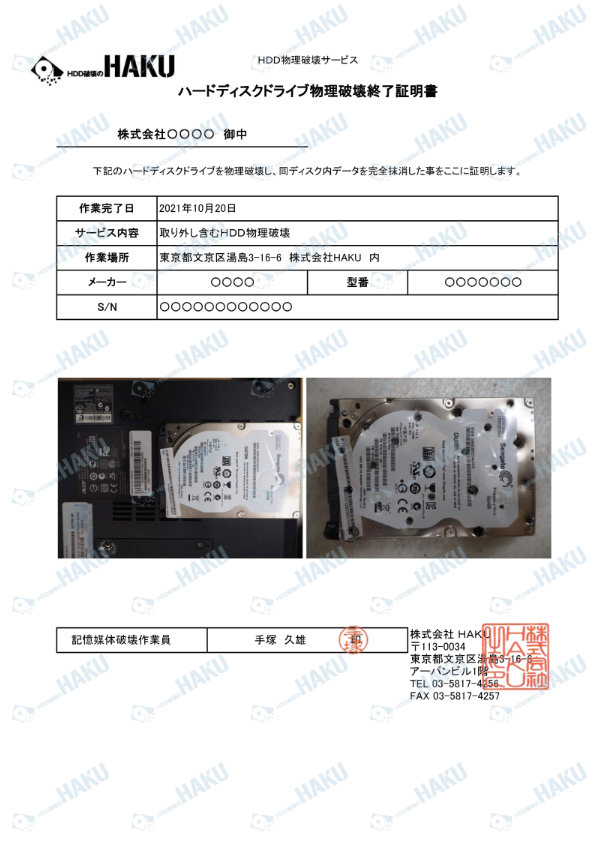
- 信頼できる業者に依頼し、消去証明書を発行してもらう
また、SSDは基板上のNANDチップにデータが保存されているため、HDDのようにディスクを目視で確認できず破壊しづらい点にも注意が必要です。
法人利用では"証明書の有無"が重要
会社や組織でHDD/SSDを廃棄する際には、「データ削除証明書」「廃棄証明書」の発行が可能な業者を選ぶことが推奨されます。これにより、コンプライアンス上のリスク回避や内部監査への対応が可能になります。詳しくはデータ削除証明書とは?をご参照ください。
処分前には「消去+破壊」で安心を確保しよう
| ストレージ | 推奨される消去方法 | 補足 |
|---|---|---|
| HDD | ドリル破壊、シュレッダー、消磁 | ディスク破壊で復元不可に |
| SSD | セキュア消去ツール+物理破砕 | 特に法人では証明書が重要 |
「処分=捨てる」ではなく、「安全に情報を消す工程が重要」であるという意識が、個人でも企業でも求められています。
HAKUの現場から
最近の法人回収はSSDが主流。HDD・SSD混在PCもまとめて受付→分解後にフローを分岐
HAKUへの法人PC処分依頼では、近年SSD搭載機の割合が大きく増加しています。以前はHDDが大半でしたが、現在はSSDのほうが多い状況です。Windows 10サポート終了に伴うPC入替でこの傾向はさらに加速しています。
HDD・SSD混在のPCが混じっていても問題ありません。まとめて回収してから分解し、HDD・SSDの種別に応じてフローを分岐して処理しています。担当者がストレージの種類を把握していなくても、そのままお預けいただけます。
物理破壊はHDD・SSDともに電動クラッシュボックスで対応しています。千代田・中央・港・台東・文京・渋谷・新宿の7区は1台から無料出張回収。東京・埼玉・千葉・神奈川も市区町村ごとの台数条件を満たせば出張費無料です。郵送・持込は全国から無料で受け付けています。
HDDとSSDでは破壊方法が変わります
- HDDは磁気プラッタに記録するため、油圧式破壊機で本体を4点で圧壊し、プラッタを変形・破断させれば読み取り不能になります
- SSDはNANDフラッシュメモリ(ICチップ)に記録するため、基板を曲げるだけではチップが無傷で残ります。当社では専用機(STPN-10-H/STPN-30)で基板全面を規則的な間隔で多点穿孔し、ICチップを物理的に破断します
- いずれもNIST SP 800-88 Rev.2の最高水準「Destroy」に準拠しています
- 破壊費はHDDとSSDで同額です(取り外し済みなら1,540円/台〜、取り外し作業込みなら2,090円/台〜)
- M.2・NVMe・eMMCにも同じ専用機で対応します。USBメモリ・SDカードなどはご相談ください
料金・台数条件の詳細は「サービス条件一覧」が基準です。/株式会社HAKU(創業2007年・累計10,000社超・ADEC消去プロセス認証★★★・Pマーク取得)
まとめと選び方のポイント:HDDとSSD、結局どちらを選ぶべき?
ここまで、ハードディスク(HDD)とSSDの違いについて、構造・性能・寿命・価格・用途・処分方法などを詳しく解説してきました。それぞれにメリット・デメリットがあり、"どちらが優れている"というより"何を重視するか"で選ぶのが正解です。
HDDがおすすめな人・用途
- 大容量データ(動画・写真・録画など)を安く保存したい人
- パソコンの使用頻度が低めで、スピードにあまりこだわらない人
- バックアップやアーカイブ用に、コストを抑えて大量保存したい人
- オフィスやサーバーでRAID構成を組みたい企業・管理者
キーワード:容量・コスパ・アーカイブ・長期保存
SSDがおすすめな人・用途
- パソコンの起動やアプリの動作速度にストレスを感じている人
- ゲーム・動画編集・クリエイティブな作業を快適に行いたい人
- ノートパソコンで持ち運びが多く、衝撃・バッテリー消費を気にする人
- 最新の高速な環境(NVMe対応PCなど)を最大限に活かしたい人
キーワード:スピード・静音・快適性・耐衝撃性
選び方のポイント:迷ったら「併用」が正解
現在では、SSDとHDDを組み合わせて使うハイブリッド構成が最も合理的な選択肢になりつつあります。
- SSD(500GB〜1TB) → OSや日常使用アプリ・作業中のデータを保存
- HDD(2TB〜8TB) → 完成ファイルやメディアデータなどを保存・バックアップ
こうすることで、スピードと容量の"いいとこ取り"が可能になり、ストレスなくPCを使いこなすことができます。
性能やコストだけでなく、今後はデータの安全な消去・破壊方法や企業としての情報管理コンプライアンスといった観点も含めて、ストレージの選び方が重要になります。本記事を参考に、あなたの目的・用途に最適なHDDまたはSSDを選んでください。
HDD・SSDの処分・データ消去はHAKUへ
無料回収(東京・埼玉・千葉・神奈川の法人)/持込(千代田区)/全国郵送
Pマーク・ADEC認証取得 / 累計10,000社超の実績 / 最短当日受付

手塚久雄
株式会社HAKU 代表取締役
パソコン処分・データ消去専門業者「株式会社HAKU」代表。累計10,000社超の法人PC処分・データ消去を手がけ、Pマーク・ADEC認証取得のもと安全な処分を提供しています。