
最終更新:2026年10月16日
パソコンを処分する前に忘れてはいけないのが「ハードディスクの取り外し」です。ハードディスク(HDD)やSSDには、写真や書類、ログイン情報など、あなたの大切な個人データがぎっしり詰まっています。そのまま処分してしまうと、第三者にデータを復元されてしまうリスクも。
「自分で取り外せるの?」「専門的な知識がないと無理なのでは?」と思われるかもしれませんが、実は、基本的な手順を守れば初心者でも対応できるケースが多いです。
本記事では、パソコンのハードディスクを自分で安全に取り外す方法を、デスクトップとノートPCそれぞれに分けて詳しく解説します。また、取り外した後のハードディスクの安全な処分方法や、パソコン本体の正しい捨て方についても紹介します。この記事を読めば、初めてでも安心してパソコン処分ができるようになります。
パソコンを処分する前に知っておきたい「データ漏洩リスク」
パソコンをそのまま捨てるのは危険
古くなったパソコンを「もう使わないし、捨てちゃおう」と気軽に処分してしまう方も少なくありません。しかし、パソコンの中には、思っている以上に多くの個人情報や機密データが残っています。メールのやり取り、家族の写真、ネットバンキングの履歴、仕事の書類など、削除したつもりでも実はデータとして残っていることも。
実際、過去には不要になったパソコンから個人情報が流出し、トラブルにつながった例が数多くあります。たとえば、ある自治体では、廃棄したパソコンから住民の個人情報が漏洩し、問題となりました。また、中古市場に出回ったパソコンを調査したところ、前の持ち主の履歴やファイルが復元できたという事例も報告されています。
こうしたリスクを防ぐには、パソコンを処分する前に「中のデータを確実に消去する」ことが不可欠です。
関連記事: パソコン処分後の情報漏洩リスクと正しい対策
このページについて
このページはパソコンからHDD/SSDを物理的に取り外す方法に絞って解説します。取り外したあとの扱いは次の記事をご覧ください。
・どの消去方式を選ぶか →データ消去方法の比較と選び方
・HDDの処分・破壊 →HDDの物理破壊
・SSDの処分 →SSDの処分方法
なぜハードディスクの取り外しが有効なのか?
データの大半は「ハードディスク(HDD)」や「SSD」といった記録媒体に保存されています。よく「初期化すれば大丈夫」と考える人がいますが、初期化やファイル削除では実はデータは確実に消えていません。専用のソフトを使えば、かなりの確率でデータを復元することが可能です。
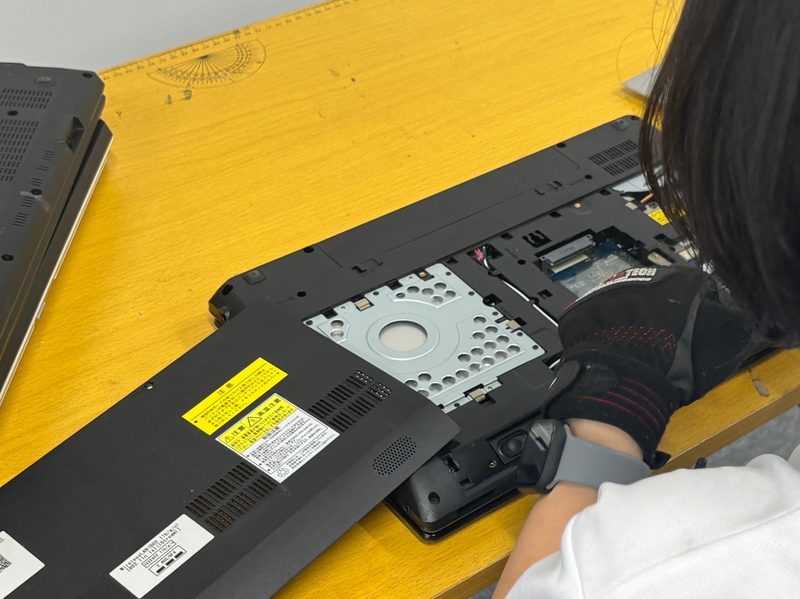
そこで有効なのが「ハードディスクを物理的に取り外す」という方法です。取り外して手元に置いておけば、本体を手放したあとに中身を読まれる心配がなくなり、不要であればそのまま破壊するという選択もできます。
ただし「ストレージを抜けばパソコン側にデータが一切残らない」とは限りません。次のようなケースでは、本体側にデータが残ることがあります。
- ストレージが2つ以上ある……2.5インチHDDとM.2 SSDを両方積んでいる構成は珍しくありません。1つ外しただけでは不十分です
- 基板に直付けされたストレージ……薄型ノートや一部の低価格機では、eMMCやはんだ付けのSSDが使われており、取り外せません
- SDカード・USBメモリが挿さったまま……カードスロットの中身は見落としやすい部分です
- 周辺機器……外付けHDDやNASを一緒に処分する場合は、それぞれ別に対応が必要です
取り外す前に、自分のパソコンに搭載されているストレージがいくつあるかを確認しておくことをおすすめします。Windowsなら「ディスクの管理」、macOSなら「システム情報」で確認できます。
特に、会社で使用していた業務用パソコンや、ネットバンキングなどの重要な情報を扱っていたパソコンの場合は、なおさら注意が必要です。情報漏洩は信用問題にもつながるため、「処分の前にHDDを外す」という意識は、今やパソコンユーザーにとって常識ともいえる時代になっています。
自分でできる!パソコンのハードディスク取り出し・取り外し方
▶ ノートパソコン特有の注意点(バッテリーの取り扱い・内蔵ストレージの種類)は「ノートパソコンの処分方法|無料回収・データ消去・バッテリー廃棄まで」で詳しく解説しています。
取り外しの前に準備すべきもの
ハードディスクを取り外す作業は、落ち着いた環境で行うことでスムーズに進みます。まずは以下のような道具と準備を整えておきましょう。
用意するもの:
- プラスドライバー(精密ドライバーセットがあると便利)
- 静電気防止手袋またはリストバンド(可能であれば)
- 小物用のトレイや箱(ネジなどの紛失防止)
- 古いタオルや柔らかいマット(パソコンを置くため)
作業場所は、できれば床ではなく、静電気が発生しにくい木製の机の上が理想です。カーペットや布製のソファの上は静電気の発生リスクが高く、機器にダメージを与える可能性があるため避けましょう。
パソコンは電源を落とし、ACアダプターやコンセントを抜いた状態で作業してください。スリープや休止状態ではなく、完全にシャットダウンしてから電源を切ります。バッテリーが取り外せるタイプのノートパソコンなら、バッテリーも外しておきましょう。内蔵バッテリーで取り外せない機種では、無理に外そうとしないでください。リチウムイオン電池は変形や穴あけで発火するおそれがあります。
作業前に確認しておきたい3点
- メーカー保証・リース契約……分解するとメーカー保証の対象外になることがあります。保証期間内の機種、リース・レンタル品、会社から貸与されている端末は、分解する前に契約条件を確認してください。リース品を無断で分解・廃棄すると契約違反になります
- ドライブの暗号化……WindowsのBitLockerやmacOSのFileVaultが有効な場合、取り外したドライブは他のPCにつないでも復号キーがなければ中身を読めません。取り外したドライブを自分で再利用したい場合は、取り外す前に回復キーを確認しておいてください。逆に、処分目的であれば暗号化されていること自体はリスクを下げる要素になります
- 静電気……作業前に金属製のドアノブなどに触れて放電します。カーペットや布製ソファの上での作業は避けてください
HDDとSSDの見分け方
取り外す前に、自分のパソコンのストレージがHDDなのかSSDなのかを知っておくと作業がスムーズです。
| 種類 | 見た目 | 取り外し方 |
|---|---|---|
| 2.5インチHDD | 金属製の箱型。厚みがあり、持つとずっしり重い。回転する円盤が入っているため、振ると中で動く感触がある場合も | ネジを外してマウンタごと引き抜く |
| 2.5インチSSD | 同じ箱型だが軽い。ラベルに「SSD」と記載されていることが多い | HDDとほぼ同じ手順 |
| M.2 SSD | ガムの板のような細長い基板。マザーボードに直接挿さっている | 固定ネジを1本外し、斜めに持ち上げて引き抜く。強く引っ張らない |
| eMMC・はんだ付けSSD | 基板に直接実装されており、単体では外せない | 取り外し不可。ソフトによる消去か、機器ごとの処分で対応する |
Windowsでは「タスクマネージャー」→「パフォーマンス」→「ディスク」で種類を確認できます。ドライブの数もここでわかります。
デスクトップパソコンのハードディスク取り外し方
デスクトップパソコンの場合、構造が比較的シンプルで作業もしやすい傾向にあります。以下の手順で進めてください。
手順1:ケースを開ける
側面のパネルを外します。ほとんどのPCケースは背面のネジを数本外すことで開けられます。ケースによってはスライド式で開くものもあります。
手順2:ハードディスクの場所を確認
HDDはケース内の前方、もしくは下部に固定されていることが多いです。金属のラックのような場所にネジで取り付けられているのが一般的です。
手順3:ケーブルを外す
HDDには2本のケーブルがつながっています。1本はマザーボードにつながるデータ用(SATAケーブル)、もう1本は電源供給用(電源ケーブル)です。無理に引っ張らず、コネクタ部分を持ってゆっくりと外しましょう。
手順4:ハードディスクを取り外す
ネジで固定されている場合は、ドライバーでネジを外します。中にはレール式でスライドさせて抜けるタイプもあります。HDDが外れたら、別の布やクッションの上にそっと置いて保管しましょう。
デスクトップパソコンの廃棄手順全体はデスクトップパソコンの廃棄方法【2026年版】もあわせてご確認ください。
ノートパソコンのハードディスク取り外し方
ノートパソコンは機種によって構造が異なるため、やや注意が必要です。以下のようなタイプに分かれています。
タイプ1:裏蓋に専用のHDDカバーがあるタイプ
もっとも簡単に取り外しができるタイプです。底面にある小さなフタ(HDDと表記されていることも)をドライバーで開けると、ハードディスクにすぐアクセスできます。コネクタを外して本体から引き出せばOKです。
タイプ2:底面カバーをすべて外すタイプ
裏蓋が一体型になっている場合は、底面全体のネジを外してカバーを取ります。このタイプでは内部のほとんどが見えるようになっており、HDDも固定ネジを外すだけで取り出せます。
タイプ3:キーボードの下にHDDがあるタイプ(古めの機種)
やや上級者向けの構造です。キーボードを取り外す必要があるため、事前にYouTubeやメーカーサイトで「型番+HDD 交換」などと検索し、分解方法を確認してから作業に入るのがおすすめです。
作業時の注意点
1. 静電気には要注意
静電気は電子部品の大敵です。冬場や乾燥している時期は特にリスクが高まります。作業前に金属製の棚やドアノブなどを触って静電気を放電してから作業しましょう。
2. ケーブル類の取り扱いは丁寧に
コネクタを無理に引っ張ると、マザーボード側の端子を傷つけてしまうことがあります。抜くときは必ず根元を持ち、左右に少し動かすようにしてから引き抜くと安全です。
3. 作業が不安なら無理をしない
「どうしてもネジが外れない」「構造が複雑すぎる」と感じたら、無理に続けるのはNGです。部品を破損してしまうと、処分業者やリサイクルショップで引き取ってもらえなくなるケースもあります。そういう時は無理せず、専門業者に相談しましょう。
取り出したハードディスクの処分方法
パソコン本体から無事にハードディスクを取り外した後、そのハードディスクをどうするかも重要なポイントです。ここでは、「保管する」「再利用する」「破壊・処分する」という3つの選択肢に分けて解説します。
そのまま保管する場合の注意点
ハードディスクに残っているデータを将来的に使うかもしれない…という場合、まずは安全な場所に保管しておきましょう。ただし、精密機器なので保管方法にも注意が必要です。
保管時のポイント:
- 静電気防止の袋(もしくはプチプチ)に包んでおく
- 高温多湿を避けた、涼しくて安定した場所に置く
- 外部からの衝撃を防ぐため、クッション材で保護する
また、もし定期的に確認する必要があれば、外付けHDDケースに入れてUSB接続すれば、通常の外付けハードディスクとして使用可能です。ケースはAmazonなどで1,000円前後から購入できます。
データを確実に消去して再利用する方法
取り外したHDDを外付けストレージとして再利用したり、別のPCに組み込む前に、データを確実に消去(ゼロ書き)するのがおすすめです。通常の「削除」や「フォーマット」では、データの痕跡が残ってしまいます。
安全にデータを消す方法:
- 無料ソフト「DiskRefresher」や「DBAN(Darik's Boot and Nuke)」を使ってデータを上書き
- Windowsの「diskpart」コマンドでディスクのクリアを実行(上級者向け)
こうした消去方法を実行することで、個人情報の漏洩リスクを大きく減らすことができます。
自分で物理的に破壊する方法
「もう使わないし、保管の必要もない」という場合は、物理的に破壊するという選択肢があります。媒体を再利用しないのであれば、消去の結果を確認する手間がないぶん扱いやすい方法です。
個人でできる破壊方法(自己責任で実施):
- HDDのネジを外して中身(プラッタ)を取り出す
- プラッタにドリルや金属ピンで穴を開ける
- ハンマーで叩いて歪ませる・割る
内部の円盤(プラッタ)はアルミやガラス製で非常に硬いですが、物理的に傷をつけてしまえばデータを読み取ることは困難になります。
注意点:
- ガラス製プラッタは破片が飛び散る危険性があるため、ゴーグルと手袋を着用しましょう
- 作業は屋外や広いスペースで、周囲に注意しながら行ってください
専門業者に依頼する場合
「自分で破壊するのは不安」「安全確実に処分したい」という方は、HDDの破壊処分を専門とする業者に依頼するのもおすすめです。
株式会社HAKUの「HDD破壊サービス」では、1台からでも受付可能で、物理破壊と廃棄証明書の発行も行っています。
参考サイト:株式会社HAKUのHDD破壊サービス
また、パソコンを無料で回収し、HDDのみを取り外して処理してくれる業者もあります。後述の「パソコン本体の処分方法」とあわせて検討してみてください。
HAKUの現場から
株式会社HAKUは東京都内を中心に累計取引社数15,000社突破の法人PCデータ消去・廃棄を手がけています。回収するPCの中には、HDDが取り外されずにそのまま持ち込まれるケースも多く、「取り外し方がわからなかった」「機種が古くてネジが開けられなかった」というお声をよくいただきます。
HDDの取り外しはご自身でも対応いただけますが、難しい場合はHDDごとパソコンをお持ち込みいただければ当社で取り外し・物理破壊・データ消去証明書の発行まで一括対応します。なお、HDDを取り外した状態でお持ち込みいただくと費用が安くなるケースがあります。
パソコン・HDDの処分・データ消去はHAKUへ
無料回収(東京・埼玉・千葉・神奈川の法人)/持込(千代田区)/全国郵送
Pマーク取得 / ADEC消去プロセス認証★★★取得
パソコン本体の正しい処分方法
ハードディスクを取り外したあとのパソコン本体も、適切な方法で処分することが大切です。中には無料で回収してくれる業者もありますが、処分方法を間違えると不法投棄とみなされることも。ここでは、安全かつ合法的にパソコンを処分する方法を紹介します。
無料回収と有料回収の違い
パソコンは「資源有効利用促進法」により、自治体の粗大ごみでは基本的に処分できません。その代わり、以下のような方法で回収してもらうことができます。
1. パソコンメーカーの回収制度(PCリサイクルマーク)
2003年以降に販売された家庭用パソコンには、「PCリサイクルマーク」が付いている場合があります。このマークがあるパソコンは、メーカーが無償で回収・リサイクルしてくれます。各メーカーの公式サイトから申込みが可能です。
2. 有料の自治体回収(例:一部自治体で指定引取場所へ持ち込み)
一部の自治体では、回収協力業者やリサイクル施設への持ち込みが可能です。ただし、回収には費用(3,000〜4,000円程度)がかかる場合があります。
3. 郵送での処分に対応している業者に依頼する(例:株式会社HAKU 送壊ゼロ)
株式会社HAKUの「送壊ゼロ」というサービスでは、送料のみの負担でパソコンの無料処分が可能です。さらに、データ削除も無料で実施してくれる、ハードディスクの取り外しやデータの削除が面倒な方にもおすすめです。
参考URL:HAKUのPC送壊ゼロ(郵送回収)サービス
4. 不用品回収業者に依頼する(例:お助けうさぎ)
パソコン以外にも家具や家電などまとめて処分したいものがある場合は、不用品回収業者に依頼する方法もあります。東京を中心に不用品回収・買取を行う「お助けうさぎ」では、引っ越しや事務所の移転などで複数の不用品を一度に片付けたいときにまとめて対応してもらえます。なお、パソコンのデータ消去まで対応しているかは業者によって異なるため、依頼前に確認しておくと安心です。
参考URL:お助けうさぎ(東京の不用品回収・買取)
ハードディスクを抜いたパソコンを売却・譲渡しても良い?
HDDを取り外したパソコン本体を、「まだ使えるし、誰かにあげようかな」「ジャンクとして売れるかな」と考える方も多いはずです。実際、ハードディスクなしのパソコン本体も需要があります。
- 中古買取店やオークションサイトで販売:「HDDなし」「動作未確認」などの記載をすれば、パーツ取りや自作ユーザー向けに売れることがあります。
- 知人に譲渡する場合の注意点:ストレージが他にも搭載されていないか(M.2 SSD、eMMCなど)、SDカードが挿さったままになっていないかを確認してください。BIOS/UEFIに保存されたパスワードや設定も初期化しておくと安心です。
また、「パソコンリサイクルマーク」がない古い機種でも、民間の処分サービスを使えば問題なく処分できます。
よくある質問とトラブルQ&A
ハードディスクの取り外しやパソコンの処分に関しては、初めての方だと不安や疑問も多いはずです。ここでは、実際によくある質問やトラブルをQ&A形式でまとめました。
処分方法を最初から比較して選びたい場合は、パソコン処分の方法とおすすめの処分先【2026年最新版】費用・廃棄・データ消去まで完全ガイドで7つの方法を費用・安全性・手間で比較しています。
取り外しを自分でやるか、任せるか
- ご自身で取り外す場合、外したHDD・SSD単体の物理破壊は1,540円/台(1〜10台)。11〜20台は990円、31〜40台は880円と台数で下がります
- 取り外しごと任せる場合は2,090円/台(1〜10台)。差額は1台あたり550円で、台数が増えるほど差は縮まります(31〜40台なら880円と1,430円)
- データが入ったままでお渡しいただけます。取り外し前に消去しておく必要はありません
- オンボードPC・一体型iMac・2019年以降のApple製ノートPCも、取り外し作業込みと同じ2,090円/台(1〜10台)です
料金・台数条件の詳細は「サービス条件一覧」が基準です。/株式会社HAKU(ADEC消去プロセス認証★★★・Pマーク取得・2026年9月時点で累計取引社数15,000社突破)
弊社の分解動画で見る記憶装置の取り外し
文章だけでは分かりにくい箇所は、弊社が実際に分解した動画で確認できます。デスクトップ・ノート・一体型の代表例を1本ずつ掲載します。
他の機種は「パソコン分解・HDD取り外し動画ライブラリ」(弊社YouTubeで公開中の80機種)で機種名から探せます。
まとめ
パソコンを処分する際に、もっとも注意しなければならないのがデータの漏洩です。たとえ電源が入らなくなった古いパソコンであっても、ハードディスクの中には個人情報や大切なファイルが残っている可能性があります。
そうしたリスクを回避するために、ハードディスクを物理的に取り外すという方法は非常に有効です。作業に必要な道具は少なく、デスクトップパソコンであれば比較的簡単に対応できます。ノートパソコンの場合も、多少の下調べをすれば初心者でも取り外せるケースが多くあります。
また、取り外したHDDはそのまま保管しても良いですし、データを確実に消去して外付けストレージとして再利用することも可能です。使わない場合は、物理破壊を行うか、専門業者に依頼して安全に処分することで、情報漏洩の心配をなくすことができます。
そして、HDDを取り外したあとのパソコン本体も、PCリサイクルマークのあるものはメーカーが無償で回収してくれますし、信頼できる回収業者に出すことで、無料または安価に処分が可能です。
パソコンの処分には手間がかかるように感じるかもしれませんが、「たった1つのハードディスクを外すだけ」で、あなたの大切な情報を守ることができるのです。この記事を参考に、ぜひ安心・安全なパソコン処分を実践してみてください。
パソコン・HDDの処分・データ消去はHAKUへ
無料回収(東京・埼玉・千葉・神奈川の法人)/持込(千代田区)/全国郵送
Pマーク取得 / ADEC消去プロセス認証★★★取得 / 累計取引社数15,000社突破

手塚久雄
株式会社HAKU 代表取締役
パソコン処分・データ消去専門業者「株式会社HAKU」代表。法人のパソコン処分・データ消去を手がけ、Pマーク取得・ADEC消去プロセス認証★★★取得のもと安全な処分を提供しています。