

最終更新:2026年8月
この記事でわかること
- SurfaceはHDD/SSDがオンボード実装のため自分での取り外しが不可——物理破壊には解体費用が発生
- 処分前にBitLockerの回復キー削除+Microsoftアカウントのサインアウトを必ず行う
- HAKUのHDD・SSD物理破壊サービスはSurface対応(解体込み)で証明書発行まで一括対応
Surface機種別の特徴と処分時の注意点
Surfaceには複数のラインナップがあり、機種によってストレージ構成や分解のしやすさが異なります。処分前に自分のモデルを確認しておきましょう。
Surface Pro(プロ)
2-in-1型の主力モデル。Surface Pro 7以降はSSDが交換可能な機種もありますが、一般ユーザーが安全に分解することは難しく、保証も無効になります。データ消去はWindowsのリセット機能を使うのが基本です。
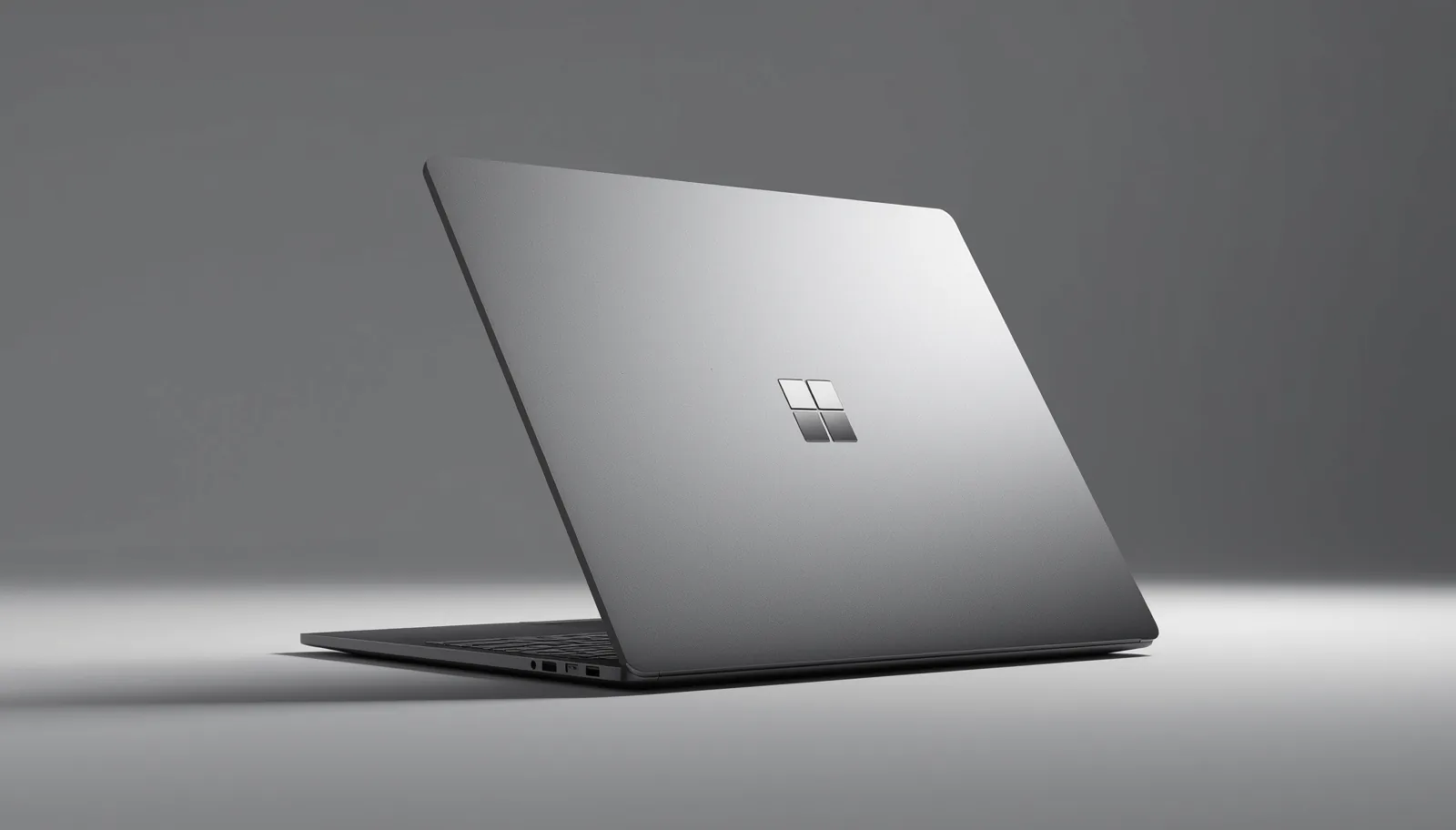
Surface Laptop(ラップトップ)
Surface Laptopは、初代・Laptop 2はSSDがはんだ付けで取り外せませんが、Laptop 3以降は着脱式のSSDを採用しています。ただし取り外しにはキーボード面の分解が必要で、一般ユーザー向けではありません。処分時はWindowsの初期化(「このPCを初期状態に戻す」)を使用してください。
Surface Go(ゴー)
小型・低価格モデル。内部ストレージはeMMCまたはSSDで、着脱には分解が必要なため、一般ユーザーによる取り外しは困難です。
Surface Book(ブック)
Surface Bookシリーズはクリップボード部分(ディスプレイ)にもSSDが搭載されている機種があります。処分時は本体・クリップボード両方のデータ消去が必要です。
共通の注意点:すべてのSurfaceモデルにおいて、HDDのように取り外して物理的に破壊する方法は使えません。SSDが基板直付けのため、ドライブ単体での物理破壊を行う場合は本体ごと破壊する必要があります。
処分前に必ず確認すること3つ
① Microsoftアカウントのサインアウト・デバイス登録解除
SurfaceはMicrosoftアカウントと紐づいているため、処分前に必ずアカウントからサインアウトし、デバイスの登録を解除してください。
- 「設定」→「アカウント」→「サインインオプション」を確認
- Microsoft アカウントのデバイス管理ページからSurfaceを削除
これを怠ると、次の所有者がMicrosoftアカウントのロックに引っかかる場合があります。
② BitLockerの無効化(法人端末で特に重要)
法人のSurfaceではBitLockerによる暗号化が有効になっていることが多く、初期化前に無効化しないと、次のユーザーが使用できなくなる場合があります。
- 「コントロールパネル」→「システムとセキュリティ」→「BitLockerドライブ暗号化」を開く
- 「BitLockerを無効にする」をクリック
- 復号が完了するまで待つ(容量によって数十分かかる場合あり)
なお、廃棄目的の場合はBitLockerを有効なまま初期化することで、データの解読をより困難にする方法もあります。
③ データのバックアップ
OneDriveや外付けストレージに必要なデータを移行してください。初期化後はデータの復元ができません。重要なファイル・Outlookのメール・ブラウザのブックマーク・パスワードマネージャーのデータは事前に別デバイスへ移してください。
Surfaceのデータ消去手順
方法①:Windowsの「このPCを初期状態に戻す」(推奨)
最も手軽で確実なのが、Windows標準の初期化機能です。
- 「スタート」→「設定」→「システム」→「回復」を開く
- 「このPCを初期状態に戻す」をクリック
- 「すべてを削除する」を選択(「個人用ファイルを保持する」は選ばない)
- 「ドライブを完全にクリーンアップする」を選択(データ消去を目的とする場合は必ずこちら)
- 「リセット」をクリックし、完了まで待つ(30分〜2時間程度)
注意:「ファイルの削除のみ」を選択した場合は、復元ソフトでデータが読み出せる可能性があります。処分・譲渡目的では必ず「ドライブを完全にクリーンアップする」を選択してください。
方法②:UEFI(BIOS)から工場出荷時設定にリセット
Windowsが起動しない場合や、より確実なリセットを希望する場合はUEFIから初期化できます。
- 電源を切った状態で「音量を上げるボタン」を押しながら電源を入れる
- Surface UEFIが起動するので「Exit」→「Restart with Factory Default Settings」を選択
- 画面の指示に従って初期化を完了
方法③:専門業者による物理破壊(法人推奨)
機密情報・個人情報を扱う法人の場合、ソフトウェアによる消去だけでは不十分な場合があります。Surfaceは機種によりSSDがはんだ付けされている、あるいは着脱に分解を要するため、本体ごと穿孔・圧壊する物理破壊が最も確実です。
HAKUでは法人向けに物理破壊サービスを提供しており、作業後にデータ削除証明書を発行します。証明書は情報漏洩リスクの記録・コンプライアンス対応としてご活用いただけます。
関連記事:HDD・SSDの物理破壊とは?方法・費用・業者選びの完全ガイド
HAKUの現場から
「SurfaceのHDDは破壊してもらえますか?」というお問い合わせはよくいただきます。Surface特有のオンボードSSDへの対応についてご不明な方が多い印象です。
HAKUでは、無料回収プランはデータ消去ソフトによる論理消去+証明書発行、有料プランは本体を解体してのSSD物理破壊+証明書発行に対応しています。機密情報を扱う法人でどちらを選べばよいかわからない場合は、お気軽にご相談ください。
Surfaceの処分方法5選
① 専門業者に無料回収を依頼する
最も手軽な方法が、パソコン回収業者への依頼です。個人・法人ともに無料で回収している業者が多く、HAKUでも郵送回収・持込に加え、法人向けには出張回収にも対応しています。
注意:業者によってはデータ削除の対応が不十分なケースもあります。回収を依頼する際は、データ消去の方法や証明書の発行有無を事前に確認することをおすすめします。
- 費用:無料
- データ消去方法:専用ソフトによる消去または基板ごとの物理破壊
- 証明書:データ削除証明書を発行(法人向け)
- 台数:1台から対応
② 買取業者に売却する
比較的新しいSurface(Surface Pro 8以降など)は買取に出すことで数千円〜数万円の査定がつく場合があります。
ただし、買取に出す前には必ずデータを完全に消去してください。また、法人端末の場合は会社の資産管理規程に従った処分が必要なため、個人が勝手に売却することはできません。
主な買取業者:ハードオフ・じゃんぱら・ゲオなど
③ メルカリ・ジモティーなどで個人売買
個人売買を使えば買取業者より高値がつく場合があります。ただしデータ消去を確実に行うこと、梱包・発送の手間があることを考慮してください。
④ 市区町村の小型家電回収ボックス
Surfaceはタブレット型PCとして、多くの自治体の小型家電回収ボックスに投入できます(PCリサイクルマーク対象外のモデルも含む)。費用はかかりませんが、データ消去は必ず自分で行ってから投入してください。
⑤ Microsoftのリサイクルプログラム
Microsoftは家電量販店などを通じたリサイクル回収に対応しています。詳細はMicrosoft公式サイトをご確認ください。
Surfaceの処分・データ消去はHAKUへ
無料回収(東京・埼玉・千葉・神奈川の法人)/持込(千代田区)/全国郵送
Pマーク取得 / ADEC消去プロセス認証★★★取得
法人がSurfaceを処分する場合のポイント
法人でSurfaceを廃棄・処分する場合は、個人と異なる対応が必要です。
| 手順 | 作業内容 | 担当 |
|---|---|---|
| ① | 社内の資産管理台帳からSurfaceを除却登録 | IT管理者 / 経理 |
| ② | Microsoft 365・Entra IDからデバイスを削除 | IT管理者 |
| ③ | BitLocker無効化(または無効化せず廃棄) | IT管理者 |
| ④ | MDM(Intune等)からデバイスを削除 | IT管理者 |
| ⑤ | Windowsリセット(完全クリーンアップ)または物理破壊を実施 | IT管理者 / 業者 |
| ⑥ | データ削除証明書を取得・保管 | IT管理者 / 業者 |
Intune(Microsoft Endpoint Manager)管理端末の場合:Intuneで管理しているSurfaceを廃棄する際は、Intune管理コンソールから「ワイプ」または「デバイスの削除」を実行してからハードウェアを処分してください。
法人向けのデータ消去・証明書発行については、データ削除証明書とは?法人が証明書を取得すべき理由もあわせてご覧ください。
よくある質問
まとめ
Surfaceはストレージがオンボード実装のため自分でのHDD取り外しができません。処分前には必ずBitLockerの暗号化確認・Microsoftアカウントのサインアウトを行い、データを保護してください。
物理破壊が必要な場合は解体費用が発生しますが、HAKUのHDD・SSD物理破壊サービスはSurface対応(解体込み)で証明書発行まで一括対応しています。個人・法人ともに利用可能です。
お問い合わせはこちら → パソコン無料回収サービス(東京・埼玉・千葉・神奈川の法人向け出張回収)
Surfaceの処分・データ消去はHAKUへ
無料回収(東京・埼玉・千葉・神奈川の法人)/持込(千代田区)/全国郵送
Pマーク取得 / ADEC消去プロセス認証★★★取得 / 累計取引社数15,000社突破

手塚久雄
株式会社HAKU 代表取締役
パソコン処分・データ消去専門業者「株式会社HAKU」代表。法人のパソコン処分・データ消去を手がけ、Pマーク取得・ADEC消去プロセス認証★★★取得のもと安全な処分を提供しています。