
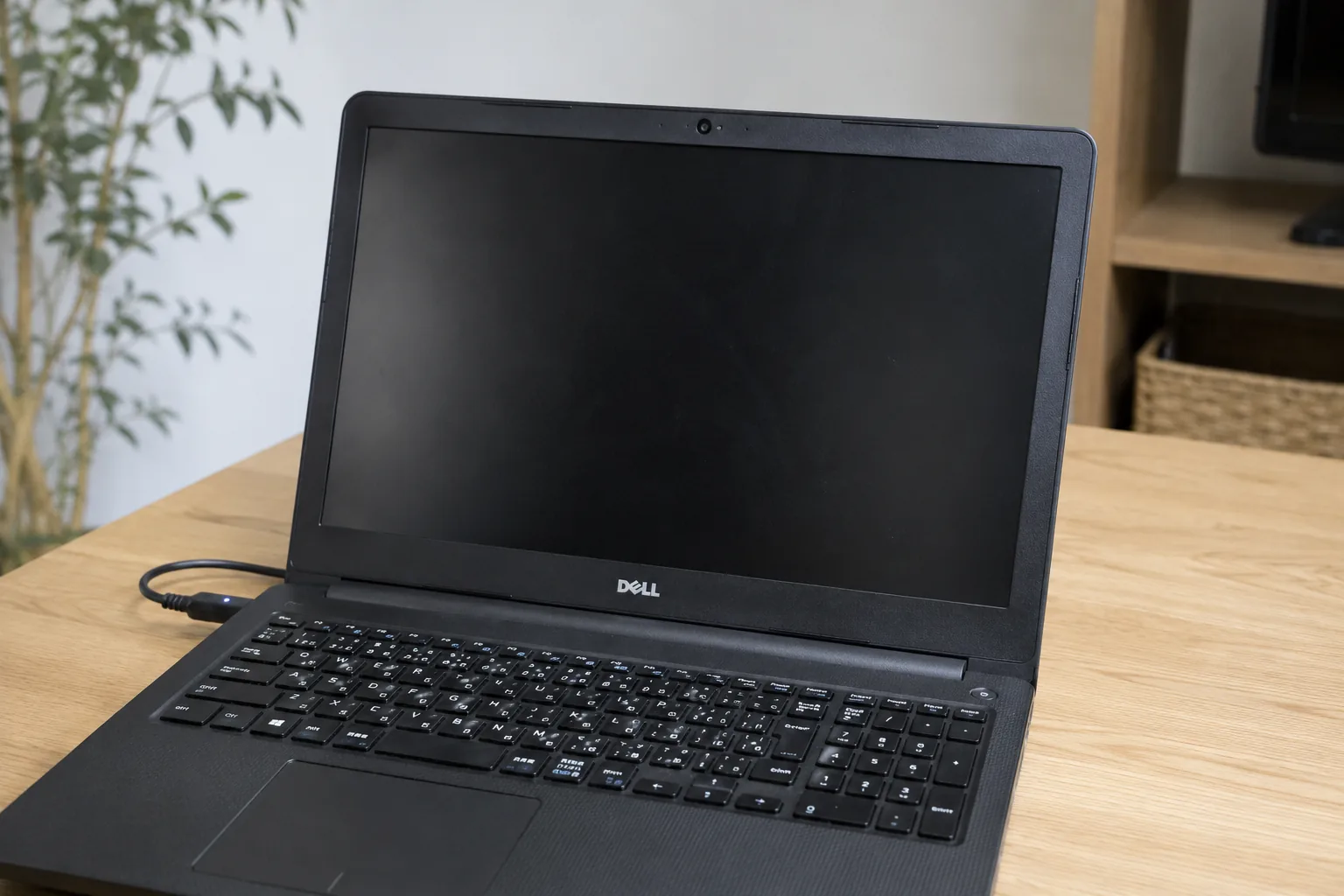
Dellのパソコンには、起動できない原因を本体側が知らせる仕組みが組み込まれています。電源ランプの色と点滅パターン、そしてビープ音の回数から、どこで止まっているのかを画面なしで特定できます。
この記事では、Dell公式のリファレンスにもとづいて診断インジケーターの読み方を整理します。あわせて、F12から実行できる内蔵診断と、それでも直らなかった場合のデータの扱いまでまとめました。
Dellは診断インジケーターで原因が分かる
Dell製のパソコンには、ビープ音・電源ボタンの色と点滅・専用の診断LEDといった診断インジケーターが内蔵されています。これは電源投入時の自己診断(POST)のどの段階で問題が起きているかを示すもので、画面が真っ暗なままでも手がかりが得られます。
他社製パソコンでは「電源は入るが画面が出ない」としか分からない状況でも、Dellならメモリなのか、ストレージなのか、液晶なのかをある程度絞り込めます。修理に出すか買い替えるかを判断する材料になります。
注意
診断インジケーターはモデルによって異なる場合があります。以下はInspironノートパソコンのリファレンスにもとづく内容です。お使いの機種の正確な仕様は、Dellサポートサイトで機種を指定してご確認ください。
電源ランプの状態から判断する
まず電源ボタンのランプを観察してください。色と点滅の仕方で状態が分かります。
| 電源LEDの状態 | 意味 |
|---|---|
| 白色に点灯(Solid White) | 電源オン |
| 白色に点滅(Flashing White) | スタンバイ状態 |
| 消灯(Off) | 休止状態、電源オフ、またはACとバッテリーの両方が未接続 |
| 黄色と白色が交互に点滅 | 非対応のACアダプタまたはバッテリーが接続されている |
| 黄色に点滅し続ける | バッテリー残量が低下している |
黄色と白色が交互に点滅している場合は、Dell純正以外のACアダプタが原因の可能性が高いです。社内で共用しているアダプタを取り違えているケースや、汎用の互換品を使っているケースで起こります。純正アダプタに交換して改善するか確認してください。
黄色の点滅が続く場合は、バッテリー残量が不足しています。ACアダプタを接続したまま30分ほど充電してから、再度電源を入れてみてください。
ビープ音の回数から判断する
起動時に「ピー」という音が鳴る場合、その回数がエラーコードです。Dell公式のビープコード対応表は次のとおりです。
| 回数 | 原因 | 対応の方向 |
|---|---|---|
| 1回 | BIOS ROMのチェックサム処理中またはエラー | サポートへ相談 |
| 2回 | メモリモジュールが検出されない | メモリの挿し直しで改善する場合あり |
| 3回 | チップセットエラー、時計テスト失敗、キーボード障害など | サポートへ相談 |
| 4回 | RAMの読み書きエラー | メモリの挿し直し・交換 |
| 5回 | リアルタイムクロックの障害 | CMOSバッテリーの交換 |
| 6回 | ビデオBIOSテストの失敗 | 内蔵診断の実行 |
| 7回 | CPUキャッシュテストの失敗 | サポートへ相談 |
| 8回 | 液晶(LCD)の障害 | サポートへ相談 |
2回と4回はメモリ関連で、デスクトップやメモリスロットにアクセスできるノートであれば、挿し直しだけで改善することがあります。電源とバッテリーを外した状態で、メモリを一度抜いて挿し直してください。金属端子部分には触れないよう注意します。
8回のLCD障害は、外部モニターに接続すれば画面が映る可能性があります。データの取り出しだけが目的であれば、外部モニターをつないで作業する方法もあります。
F12でDell内蔵診断を実行する
Dellには起動前システムアセスメント(ePSA)という内蔵診断が搭載されており、Windowsが起動しない状態でも実行できます。
- パソコンを再起動する
- Dellのロゴが表示されたらF12キーを繰り返し押す
- One Time Boot Menu(一回限りの起動メニュー)が表示される
- 「Diagnostics(診断)」を選択する
- 画面の指示に従って診断を実行する
診断ではメモリ・ストレージ・ディスプレイなどのハードウェアが順にテストされ、問題があればエラーコードが表示されます。このコードを控えておくと、サポートへの問い合わせや修理見積もりがスムーズになります。
ストレージのテストで失敗が出た場合、SSDやHDDの故障が濃厚です。この時点でデータの取り出しを優先するか判断してください。
デスクトップで電源を疑うとき
Dellのデスクトップで、電源ボタンが黄色く点滅する、あるいはまったく反応しない場合は、電源ユニットの故障が考えられます。
Dellのデスクトップには電源ユニットのビルトインセルフテスト(BIST)用のボタンとランプが備わっている機種があります。本体背面の電源ユニット部分にある小さなボタンを押し、ランプが点灯するかどうかで電源ユニットの生死を判断できます。
ランプが点灯しない場合は電源ユニットの故障、点灯する場合は電源ユニット以外(マザーボード等)の問題と切り分けられます。
共通で先に試すこと
放電(電源リセット)
内部に溜まった電気が原因で不安定になっている場合、放電で改善することがあります。費用もリスクもかからないため、診断の前に試す価値があります。
- 電源を切る(反応しない場合は電源ボタンを10秒以上長押し)
- ACアダプタを抜き、USB機器・SDカード・ドッキングステーションをすべて外す
- バッテリーが取り外せる機種は取り外す
- 電源ボタンを30秒ほど長押しする
- 数分置いてから、バッテリーとACアダプタを戻して起動する
症状ごとの切り分けや、メーカーを問わない一般的な対処法はパソコンが起動しない原因と対処法で解説しています。電源が入らない・画面が真っ暗・ロゴから進まないといったパターン別に整理しています。
直らない場合のデータの取り出し
復旧を諦めた場合でも、パソコンが起動しないことと、データが読み出せないことは別の話です。ストレージ自体が無事であれば、取り外して別のパソコンに接続するだけで中身は読めてしまいます。そのまま廃棄や売却をすると情報漏洩につながります。
特に前述の診断でメモリやマザーボードの障害と判定された場合、ストレージは無傷であることが多いため、データが残っている前提で扱う必要があります。
LatitudeやOptiPlexは底面パネルを外してSSDにアクセスする構造の機種が多く、比較的取り外しやすい部類です。弊社では機種別の分解手順を動画で公開しており、Dell製の機種も掲載しています。
取り外し方の一般的な手順はパソコンのHDD取り出し・取り外し方法にまとめています。分解に不安がある場合は、無理をせずそのままお送りください。
異音がする場合は通電を続けないでください
「カチカチ」「カリカリ」といった規則的な音がする場合、ストレージの物理故障が進行している可能性があります。通電を続けると状況が悪化してデータを取り出せなくなることがあります。
Dellのパソコンを処分する
買い替えを選んだ場合、処分方法は主に3つです。
| 方法 | 対象 | データ消去 |
|---|---|---|
| メーカー回収(Dell) | Dell公式サイトの案内による | 利用者が自分で行う |
| 自治体の小型家電回収 | 自治体により異なる | 自分で行う |
| 回収業者(HAKU) | メーカー・機種を問わず | 業者が実施・証明書発行 |
条件の比較やお申し込み方法はDellのパソコンを処分・廃棄・回収するなら株式会社HAKUにまとめています。処分料・データ消去・データ削除証明書の発行はいずれも0円で、郵送であれば全国どこからでもご利用いただけます。起動しない状態のままでもお引き取りできます。
よくある質問(FAQ)
まとめ
Dellのパソコンが起動しないときの対処について、要点を整理します。
- Dellは診断インジケーターで原因を絞り込める。画面が出なくても手がかりが得られる
- 黄色と白色の交互点滅は非対応ACアダプタ。本体の故障ではない
- ビープ音の2回・4回はメモリ関連で、挿し直しで改善する場合がある
- ロゴ表示中にF12で内蔵診断(ePSA)を実行できる
- デスクトップは電源ユニットのセルフテストで切り分けられる
- 放電はリスクがないため最初に試す
- メモリやマザーボードの障害ならストレージは無傷のことが多い。処分前に必ずデータを消去する
直らなかった場合の処分はDellのパソコン処分・廃棄・回収をご覧ください。起動しない状態のままお引き取りでき、処分料・データ消去・証明書発行はいずれも0円です。
※電源LEDの状態およびビープコードは、デル・テクノロジーズ公式の Inspironノートパソコン診断インジケーターのリファレンスガイドにもとづき、2026年8月時点で確認した内容です。診断インジケーターはモデルによって異なる場合があります。お使いの機種の正確な仕様はDellサポートサイトでご確認ください。
データ消去・パソコン処分のご相談はHAKUへ
無料回収(東京・埼玉・千葉・神奈川の法人)/持込(千代田区)/全国郵送
Pマーク取得 / ADEC消去プロセス認証★★★取得 / 累計取引社数15,000社突破

手塚久雄
株式会社HAKU 代表取締役
パソコン処分・データ消去専門業者「株式会社HAKU」代表。法人のパソコン処分・データ消去を手がけ、Pマーク取得・ADEC消去プロセス認証★★★取得のもと安全な処分を提供しています。