

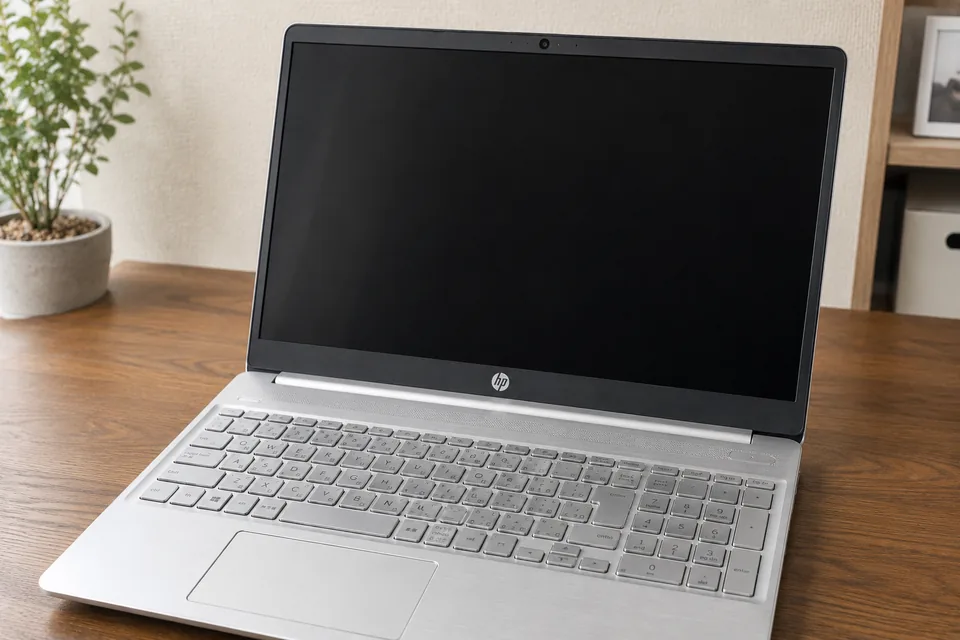
HPのパソコンにはスタートアップメニューという入口があり、Windowsが起動しない状態でも診断ツールやBIOS、回復環境をここから呼び出せます。ただしElite・ProシリーズとHPシリーズでは表示されるメニューが異なるため、他社の手順やネット上の情報をそのまま試すと噛み合わないことがあります。
この記事では、日本HP公式の情報にもとづいてシリーズ別のメニュー構成と診断手順を整理します。あわせて、直らなかった場合のデータの扱いまでまとめました。
まずスタートアップメニューを開く
HPのパソコンでトラブル対応を始める入口が、このスタートアップメニューです。
- パソコンの電源を切る
- 電源を入れる
- すぐに「ESC」キーを繰り返し押す
スタートアップメニューが表示されれば、システム情報の確認、診断ツール、BIOS、ブートメニュー、回復環境を選べます。
キーボードがない製品の場合
タブレットなどキーボードを備えない機種では、電源ボタンと音量の「-」ボタンを同時に押すとスタートアップメニューが起動します。
なお、メニューを経由せず直接目的の機能を開くこともできます。電源投入後すぐにF1〜F12のいずれかを連打すると、対応する機能がそのまま起動します。目的が決まっている場合はこちらが早道です。
Elite・Proシリーズのメニュー(白い背景)
法人向けのEliteBook・ProBookなどでは、白い背景のスタートアップメニューが表示されます。キーボードの上下キーのほか、マウスやタッチパッドでも操作できます。
| キー | 項目 | 内容 |
|---|---|---|
| — | ブートの続行 | 通常どおりWindowsを起動する |
| F1 | システム情報 | 型番やシリアル番号などを確認する |
| F2 | システム診断 | ハードウェアの診断ツールを起動する |
| F3 | 他社製オプションROMの管理 | RAID・Optaneメモリーの設定 |
| F9 | ブートメニュー | 起動するドライブを選ぶ |
| F10 | BIOSセットアップ | BIOSを起動する |
| F11 | システムの復元 | Windows回復環境を起動する |
| F12 | ネットワーク(PXE)ブート | ネットワーク経由で起動する |
起動しない原因を調べるならF2のシステム診断、Windowsの修復を試すならF11のシステムの復元が入口になります。
HPシリーズのメニュー(黒い背景)
個人向けのHPシリーズでは、黒い背景のメニューが表示されます。こちらはマウスやタッチパッドでの操作ができず、F1〜F11のキーで選択します。
| 項目 | 内容 |
|---|---|
| System Information | システム情報を表示する |
| System Diagnostics | ハードウェアの診断ツールを起動する |
| Boot Menu | ブートメニューを表示する |
| BIOS Setup | BIOSを起動する |
| System Recovery | Windows回復環境を起動する |
| ENTER - Continue Startup | 通常どおり起動する |
画面が英語表記のため戸惑いやすいのですが、選ぶ項目はEliteシリーズと同じです。原因調査はSystem Diagnostics、修復はSystem Recoveryと読み替えてください。
F2でハードウェア診断を実行する
HPにはHP PC Hardware Diagnosticsという診断ツールが用意されており、Windowsが起動しない状態でも実行できます。
実行手順
- 電源投入後、すぐにF2キーを連続で押す
- うまく起動しない場合は、電源投入後にESCキーを連打してスタートアップメニューを開き、F2のシステム診断を選ぶ
- 言語選択画面が表示されたら「日本語」を選ぶ
- 診断ツールが起動したら「システムテスト」を実行する
システムテストでは、バッテリー・メモリ・無線モジュール・HDD/SSD・システムボードなどが順に診断されます。どの部品に問題があるかが分かるため、修理に出すか買い替えるかの判断材料になります。
黒い背景の診断ツールではシステムテストが使えません
黒い背景(HP Basic System Diagnostics)の場合、システムテストは実行できません。実行するには、HP PC Hardware Diagnostics UEFI をHDD/SSDまたはUSBメモリにインストールする必要があります。
ストレージのテストで異常が出た場合、SSDやHDDの故障が濃厚です。この時点でデータの取り出しを優先するか判断してください。
共通で先に試すこと
放電(電源リセット)
内部に溜まった電気が原因で不安定になっている場合、放電で改善することがあります。費用もリスクもかからないため、診断より先に試す価値があります。
- 電源を切る(反応しない場合は電源ボタンを10秒以上長押し)
- ACアダプタを抜き、USB機器・SDカード・ドッキングステーションをすべて外す
- バッテリーが取り外せる機種は取り外す
- 電源ボタンを30秒ほど長押しする
- 数分置いてから、バッテリーとACアダプタを戻して起動する
症状ごとの切り分けや、メーカーを問わない一般的な対処法はパソコンが起動しない原因と対処法で解説しています。電源が入らない・画面が真っ暗・ロゴから進まないといったパターン別に整理しています。
直らない場合のデータの取り出し
復旧を諦めた場合でも、パソコンが起動しないことと、データが読み出せないことは別の話です。ストレージ自体が無事であれば、取り外して別のパソコンに接続するだけで中身は読めてしまいます。そのまま廃棄や売却をすると情報漏洩につながります。
診断でメモリやシステムボードの障害と判定された場合、ストレージは無傷であることが多いため、データが残っている前提で扱う必要があります。
ProBookやEliteBookは底面パネルを外してSSDにアクセスする構造の機種が多く、比較的取り外しやすい部類です。弊社では機種別の分解手順を動画で公開しており、HP製の機種も掲載しています。
取り外し方の一般的な手順はパソコンのHDD取り出し・取り外し方法にまとめています。分解に不安がある場合は、無理をせずそのままお送りください。
異音がする場合は通電を続けないでください
「カチカチ」「カリカリ」といった規則的な音がする場合、ストレージの物理故障が進行している可能性があります。通電を続けると状況が悪化してデータを取り出せなくなることがあります。
HPのパソコンを処分する
買い替えを選んだ場合、処分方法は主に3つです。
| 方法 | 対象 | データ消去 |
|---|---|---|
| メーカー回収(日本HP) | HP製の個人向け製品 法人利用の製品は対象外 | 利用者が自分で行う |
| 自治体の小型家電回収 | 自治体により異なる | 自分で行う |
| 回収業者(HAKU) | メーカー・機種を問わず | 業者が実施・証明書発行 |
日本HPの回収では、2003年10月以降に出荷された個人向け製品はPCリサイクルマークの有無を問わず無料で受け付けています。ただし法人のお客様が利用していた製品はこの仕組みの対象外で、データ消去も利用者の責任とされています。
条件の比較やお申し込み方法はHPのパソコンを処分・廃棄・回収するなら株式会社HAKUにまとめています。処分料・データ消去・データ削除証明書の発行はいずれも0円で、郵送であれば全国どこからでもご利用いただけます。
よくある質問(FAQ)
まとめ
HPのパソコンが起動しないときの対処について、要点を整理します。
- 入口は電源投入直後にESCキーを繰り返し押すスタートアップメニュー
- キーボードのない製品は電源ボタン+音量「-」の同時押し
- Elite・Proシリーズは白い背景でマウス操作可、HPシリーズは黒い背景でキー操作のみ
- 原因調査はF2のシステム診断、修復はF11のシステムの復元
- F1〜F12を直接連打すればメニューを経由せず起動できる
- 黒い背景の診断ツールではシステムテストが使えない
- 放電はリスクがないため最初に試す
- 起動しなくてもデータは読み出せる。処分前に必ず消去する
直らなかった場合の処分はHPのパソコン処分・廃棄・回収をご覧ください。起動しない状態のままお引き取りでき、処分料・データ消去・証明書発行はいずれも0円です。
※スタートアップメニューの構成および診断ツールの手順は、日本HP LIVEサポートナビの スタートアップメニューの起動方法と詳細を知りたい(文書番号:a50041)および 診断ツールでPC全体に問題がないか診断をしたい(文書番号:a50076)にもとづき、2026年8月時点で確認した内容です。機種やバージョンにより画面表示が異なる場合があります。
データ消去・パソコン処分のご相談はHAKUへ
無料回収(東京・埼玉・千葉・神奈川の法人)/持込(千代田区)/全国郵送
Pマーク取得 / ADEC消去プロセス認証★★★取得 / 累計取引社数15,000社突破

手塚久雄
株式会社HAKU 代表取締役
パソコン処分・データ消去専門業者「株式会社HAKU」代表。法人のパソコン処分・データ消去を手がけ、Pマーク取得・ADEC消去プロセス認証★★★取得のもと安全な処分を提供しています。