

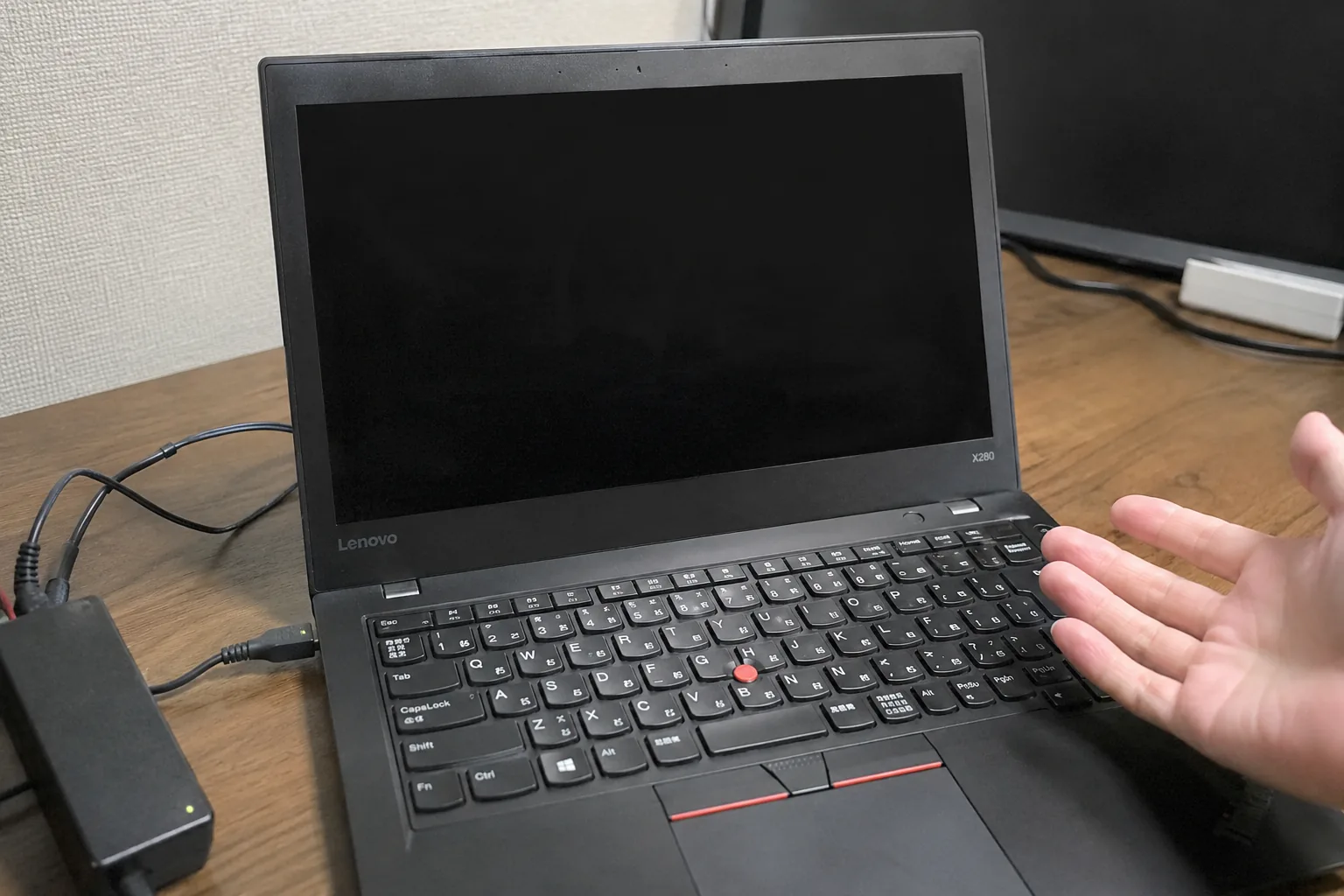
Lenovoのパソコンが起動しなくなったとき、ThinkPadとideapadでは復旧メニューの呼び出し方がまったく違います。他社の手順をそのまま試しても入口にたどり着けず、「何をしても反応しない」と諦めてしまうケースが少なくありません。
この記事では、Lenovo公式の手順にもとづいて、シリーズ別の復旧メニューの開き方を整理します。あわせて、それでも直らなかった場合にデータをどう扱うかまでまとめました。
まず自分の機種がどのシリーズか確認する
Lenovoは、シリーズによって復旧メニューへの入口が異なります。ここを間違えると、正しい操作をしていても画面が出ません。
| シリーズ | 復旧メニューの開き方 | 主な機種 |
|---|---|---|
| ThinkPad / ThinkCentre / ThinkStation | F1キーを繰り返し押す | ThinkPad X / T / L / Eシリーズなど |
| ideapad | Novoボタンを押す | IdeaPad Slim / Flex / Gamingなど |
| オールインワン | F2キーを連打する | Lenovo AIOシリーズ |
機種名は本体の底面または背面のラベルに記載されています。法人でお使いの場合、資産管理シールの下に隠れていることがあるので注意してください。
ThinkPadが起動しないとき
BIOSに入って状態を確認する
Lenovo公式が推奨しているのは、電源を入れた直後にF1キーを繰り返し押す方法です。連打ではなく、一定の間隔で押し続けてください。
BIOS画面が表示されれば、少なくとも電源・メモリ・ディスプレイは動作しています。この場合、疑うべきはストレージかOSです。BIOS内でストレージが認識されているかを確認してください。認識されていなければ、SSDの故障または接続不良が考えられます。
BIOSに南京錠のマークが表示される場合
BIOSパスワードがかかっています。法人の管理端末では情報システム部門が設定していることが多いため、自己判断で解除を試みず、社内の管理者にご確認ください。
BIOS画面すら出ない場合
F1キーを押してもBIOSに入れない、そもそも画面が真っ暗という場合は、電源系またはマザーボードの不具合が疑われます。次の順で確認してください。
- ACアダプタのランプが点灯しているか
- 別のコンセント・別のケーブルで試す
- USB機器やドッキングステーションをすべて外す
- 放電を試す
ideapadが起動しないとき(Novoボタン)
ideapadにはNovoボタンという専用の物理ボタンがあり、Windowsが起動しない状態でもここから復旧メニューを開けます。ThinkPadにはこのボタンがありません。
Novoボタンの位置
Novoボタンは、逆さのU字型の矢印アイコンの横にある小さなボタン、または小さな穴です。多くの機種では電源ボタンの付近か本体の側面にあります。機種によっては右側面、左側面に配置されています。
穴になっている場合は、伸ばしたペーパークリップの先など細く硬いものでそっと押します。爪楊枝など折れやすいものは避けてください。
操作手順
- パソコンの電源を完全に切る
- Novoボタンを押す(穴の場合はペーパークリップで)
- 「Novo Button Menu」が表示される
- 目的に応じて選択する
Novo Button Menuからは、通常起動のほか、BIOS設定、ブートメニュー、そしてSystem Recovery(OneKey Recovery)を選べます。表示される項目は搭載ソフトウェアによって異なります。
Lenovo公式は、Novoボタンを使う場面として次のケースを挙げています。
- システムのフリーズまたはハングアップ
- オペレーティングシステムの破損
- ドライバーまたはソフトウェアの競合
- ハードウェアの継続的な問題
- BIOS/UEFIに入る必要がある場合、セーフモードや高度なスタートアップオプションへのアクセス
Novoボタンが見つからないとき
機種によって配置が異なります。本体を一周見ても見つからない場合は、Lenovoサポートサイトからお使いの機種のユーザーガイドを確認してください。なおMiixタブレットにはこのボタンがありません。
オールインワン・Miixが起動しないとき
Lenovoのオールインワン(一体型デスクトップ)にはNovoボタンがありません。復旧メニューを開くには、電源を入れたあとF2キーを連打し、Lenovo Rescue Systemが起動したらOneKey Recoveryを選択します。
Miixタブレットも同様にNovoボタンを搭載していないため、Windows側のシステム回復オプションから操作することになります。
シリーズ共通で先に試すこと
放電(電源リセット)
内部に溜まった電気が原因で不安定になっている場合、放電で改善することがあります。費用もリスクもかからないため、シリーズを問わず最初に試す価値があります。
- 電源を切る(反応しない場合は電源ボタンを10秒以上長押し)
- ACアダプタを抜き、USB機器・SDカード・ドッキングステーションをすべて外す
- バッテリーが取り外せる機種は取り外す
- 電源ボタンを30秒ほど長押しする
- 数分置いてから、バッテリーとACアダプタを戻して起動する
症状ごとの切り分けや、メーカーを問わない一般的な対処法はパソコンが起動しない原因と対処法で詳しく解説しています。電源が入らない・画面が真っ暗・ロゴから進まないといったパターン別に整理しているので、あわせてご確認ください。
直らない場合のデータの取り出し
復旧を諦めた場合でも、パソコンが起動しないことと、データが読み出せないことは別の話です。ストレージ自体が無事であれば、取り外して別のパソコンに接続するだけで中身は読めてしまいます。そのまま廃棄や売却をすると情報漏洩につながります。
ThinkPadやideapadは底面のネジを外してSSDにアクセスする構造の機種が多く、比較的取り外しやすい部類です。弊社では機種別の分解手順を動画で公開しており、Lenovo製の機種も掲載しています。
取り外し方の一般的な手順はパソコンのHDD取り出し・取り外し方法にまとめています。分解に不安がある場合は、無理をせずそのままお送りください。
異音がする場合は通電を続けないでください
「カチカチ」「カリカリ」といった規則的な音がする場合、ストレージの物理故障が進行している可能性があります。通電を続けると状況が悪化してデータを取り出せなくなることがあります。
Lenovoのパソコンを処分する
買い替えを選んだ場合、古い機体の処分方法は主に3つです。
| 方法 | 対象 | データ消去 |
|---|---|---|
| メーカー回収(Lenovo) | 日本IBM及びLenovo製の家庭用のみ | 利用者が自分で行う |
| 自治体の小型家電回収 | 自治体により異なる | 自分で行う |
| 回収業者(HAKU) | メーカー・機種を問わず | 業者が実施・証明書発行 |
Lenovoのメーカー回収は、対象が日本IBM及びLenovo製のパソコンに限られ、法人で使用したものは対象外です。またLenovo公式も「お客様にデータ消去を保証するものではありません」と明記しており、データ消去は利用者の責任とされています。
条件の比較やお申し込み方法はLenovoのパソコンを処分・廃棄・回収するなら株式会社HAKUにまとめています。処分料・データ消去・データ削除証明書の発行はいずれも0円で、郵送であれば全国どこからでもご利用いただけます。
よくある質問(FAQ)
まとめ
Lenovoのパソコンが起動しないときの対処について、要点を整理します。
- シリーズによって入口が違う。ThinkPadはF1、ideapadはNovoボタン、オールインワンはF2連打
- Novoボタンは逆さU字アイコンの横にある小さなボタンまたは穴。ペーパークリップで押す
- Novo Button Menuから BIOS・ブートメニュー・System Recovery を選べる
- MiixタブレットとオールインワンにはNovoボタンがない
- シリーズを問わず放電は最初に試す価値がある
- BIOSに鍵マークが出る場合は自己判断せず管理者に確認する
- 起動しなくてもデータは読み出せる。処分前に必ず消去する
直らなかった場合の処分はLenovoのパソコン処分・廃棄・回収をご覧ください。起動しない状態のままお引き取りでき、処分料・データ消去・証明書発行はいずれも0円です。
※本記事のシリーズ別の操作手順は、レノボ・ジャパン公式サポートの 推奨するBIOSの起動方法(ThinkPad, ThinkCentre, ThinkStation)および NOVOボタンの概要(ideapad)にもとづき、2026年8月時点で確認した内容です。機種により手順が異なる場合があります。
データ消去・パソコン処分のご相談はHAKUへ
無料回収(東京・埼玉・千葉・神奈川の法人)/持込(千代田区)/全国郵送
Pマーク取得 / ADEC消去プロセス認証★★★取得 / 累計取引社数15,000社突破

手塚久雄
株式会社HAKU 代表取締役
パソコン処分・データ消去専門業者「株式会社HAKU」代表。法人のパソコン処分・データ消去を手がけ、Pマーク取得・ADEC消去プロセス認証★★★取得のもと安全な処分を提供しています。