

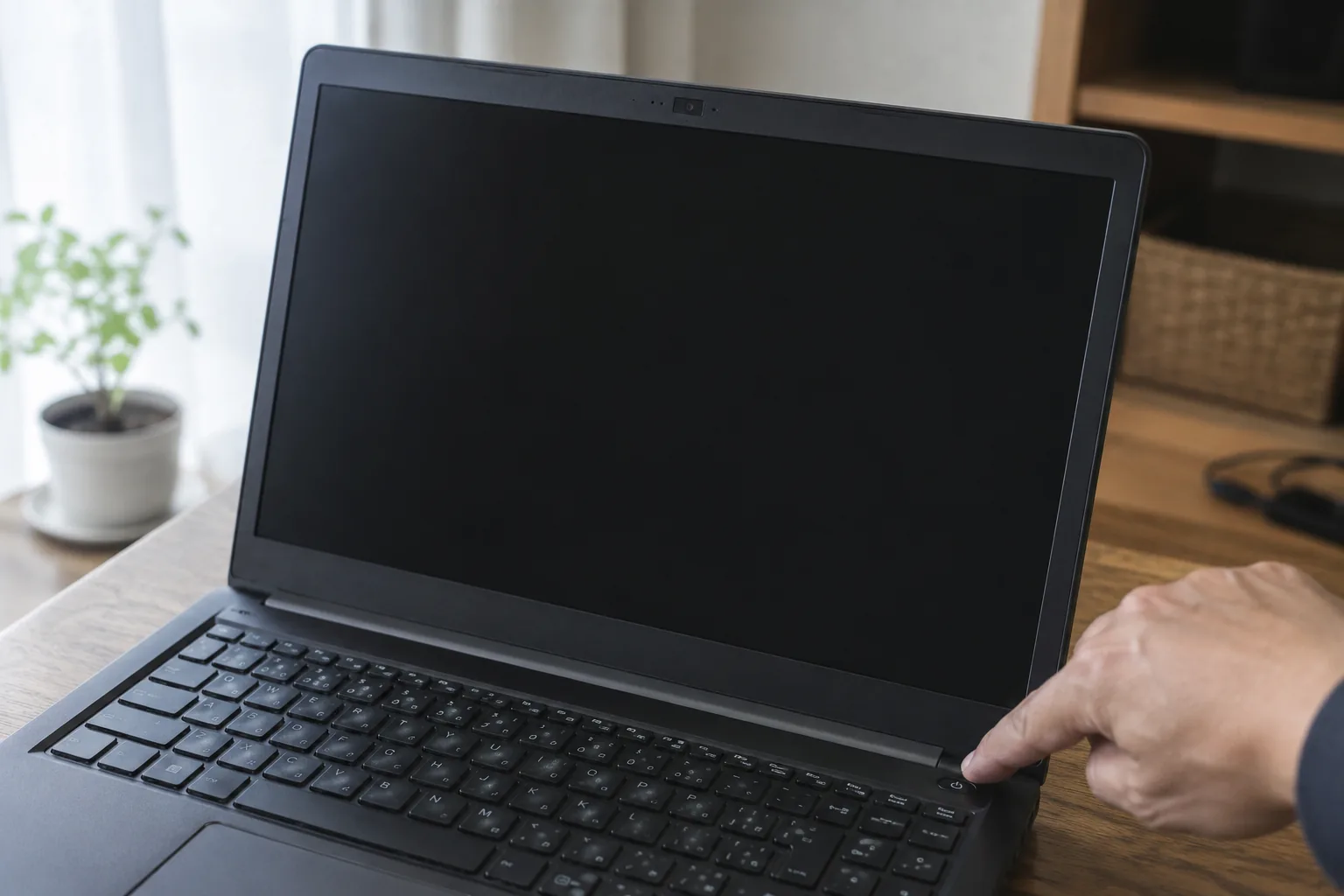
電源ボタンを押しても反応がない、ロゴが出たまま先に進まない、画面が真っ暗のまま——パソコンが起動しないとき、原因はひとつではありません。症状によって疑うべき箇所がまったく違うため、やみくもに試すと時間だけが過ぎてしまいます。
この記事では、まず症状を4つに切り分けたうえで、それぞれの原因と自分で試せる対処法を順に解説します。あわせて、修理と買い替えの判断基準と、直らなかった場合に中のデータをどう扱うかまでまとめました。
まず症状を切り分ける(4パターン)
「起動しない」と言っても、実際には段階があります。どこまで進んで止まるかで原因の範囲が絞れます。
| 症状 | 主に疑う箇所 | 自力で直る可能性 |
|---|---|---|
| ①ランプもつかず無反応 | 電源まわり・バッテリー | やや高い |
| ②ランプはつくが画面が真っ暗 | ディスプレイ・メモリ | 中程度 |
| ③ロゴから進まない | ストレージ・OS | 中程度 |
| ④エラー画面が出る | OS・ドライバ | 高い |
まず、パソコンの電源ランプ・アクセスランプが点灯するか、ファンの音がするかを確認してください。この2点だけで①か②以降かが判別できます。
作業を始める前に
無理な分解は状況を悪化させ、メーカー保証の対象外になることがあります。保証期間内であれば、自力での作業より先にメーカーサポートへ連絡することをおすすめします。
症状①電源が入らない・ランプもつかない
電源ボタンを押しても、ランプが光らずファンも回らない状態です。パソコン本体より先に、電力が届いているかを確認します。
確認する順番
- コンセントと電源ケーブル:別のコンセントに挿し替える。延長コードやタップを経由している場合は直挿しにする
- ACアダプタのランプ:アダプタ自体にランプがあれば点灯を確認。消えていればアダプタの故障が濃厚
- ケーブルの接続:本体側の差し込みが緩んでいないか。断線しやすいのはコネクタの根元
- デスクトップの電源スイッチ:電源ユニット背面のスイッチが「○(オフ)」になっていないか
- 放電を試す:詳細は後述
それでも反応がない場合
ACアダプタや電源ユニットの故障、あるいはマザーボードの不具合が考えられます。ACアダプタは互換品や修理サービスで交換できますが、マザーボードの故障は修理費が高額になりやすく、購入から年数が経っている場合は買い替えのほうが合理的なことが多くなります。
症状②電源は入るが画面が真っ暗
ランプは点灯しファンも回るのに、画面に何も映らない状態です。「パソコンが動いていないのではなく、映像が出ていないだけ」という可能性があります。
ディスプレイ側を疑う
- デスクトップなら、モニターの電源と入力切替(HDMI/DisplayPortなど)を確認する
- ケーブルを挿し直す。別のケーブルやポートがあれば交換して試す
- ノートパソコンなら、外部モニターに接続して映るか確認する。映るなら本体は動いており、液晶やバックライトの故障
画面をよく見る
部屋を暗くして画面に懐中電灯を当ててみてください。うっすら表示が見えるならバックライトの故障で、パソコン自体は正常に動いています。
メモリの接触不良を疑う
起動時に「ピー」「ピッピッピッ」といったビープ音が鳴る場合、メモリやグラフィック関連の異常を知らせていることがあります。デスクトップでメモリを挿し直せる場合は、電源を抜いた状態で一度取り外し、金属端子部分に触れないよう注意して挿し直すと改善することがあります。
症状③メーカーロゴから先に進まない
メーカーのロゴやマークは表示されるのに、その先へ進まない状態です。ここまで表示されているということは、電源・メモリ・ディスプレイは動作しています。疑うべきはストレージとOSです。
まず試すこと
- USBメモリや外付けドライブを外す:外部機器から起動しようとして止まっているケースがあります
- 電源長押しで強制終了し、再度起動する:一時的な不具合であれば復帰することがあります
- 放電する:詳細は後述
- セーフモードを試す:詳細は後述
「Windowsを準備しています」から進まない場合
更新プログラムの適用中である可能性があります。この画面では1時間程度は待つのが基本です。アクセスランプが点滅していれば処理は進んでいます。数時間変化がない場合に強制終了を検討してください。
ストレージの故障が疑われるサイン
「カチカチ」「カリカリ」といった規則的な異音がする場合、HDDの物理故障の可能性が高くなります。この状態で通電を続けると状況が悪化してデータを取り出せなくなることがあるため、大切なデータがある場合は電源を入れずに専門業者へ相談してください。
症状④エラー画面・ブルースクリーンが出る
画面にメッセージが出ている場合は、それが最大の手がかりです。表示されたエラーコードやメッセージを控えてから作業してください。
| 表示されるもの | 主な意味 | 対処の方向 |
|---|---|---|
| No bootable device / Boot device not found | 起動ドライブが認識されていない | BIOSでの認識確認・ストレージ故障を疑う |
| Operating System not found | OSが見つからない | 起動順序の確認・OS再インストール |
| 青い画面+停止コード | OSやドライバの異常 | セーフモード・更新の取り消し |
| 自動修復を準備しています | 起動失敗を検知 | 詳細オプションから復旧 |
自動修復画面が出たら
「自動修復」や「回復」の画面が出た場合、詳細オプションから次の順で試します。
- スタートアップ修復:起動に必要なファイルの問題を自動で修復
- 更新プログラムのアンインストール:直前の更新が原因の場合に有効
- システムの復元:復元ポイントがあれば以前の状態に戻す
- このPCを初期状態に戻す:最終手段。手順はパソコンの初期化手順と所要時間を参照
4番目の初期化は、「個人用ファイルを保持する」を選べばデータを残したまま実行できます。ただし確実ではないため、実行前に可能な限りバックアップを検討してください。
放電(電源リセット)のやり方
内部に溜まった電気が原因で不安定になっている場合、放電で改善することがあります。費用もリスクもかからないため、症状①〜③のいずれでも最初に試す価値があります。
ノートパソコンの場合
- 電源を切る(反応しない場合は電源ボタンを10秒以上長押し)
- ACアダプタを抜き、USB機器・SDカードなどをすべて外す
- バッテリーが取り外せる機種は取り外す
- 電源ボタンを30秒ほど長押しする(この時点では電源は入りません)
- 数分置いてから、バッテリーとACアダプタを戻して起動する
デスクトップの場合
- 電源を切り、電源ケーブルをコンセントから抜く
- 周辺機器をすべて外す
- 電源ボタンを30秒ほど長押しする
- 数分置いてからケーブルを戻して起動する
バッテリー内蔵型のノートパソコンでは、メーカーが独自の放電手順を用意していることがあります。うまくいかない場合はメーカーのサポートページも確認してください。
セーフモードで起動する手順
セーフモードは、最小限の機能だけでWindowsを起動するモードです。セーフモードで起動できれば、ハードウェアではなくソフトウェア側に原因があると判断できます。
Windowsが起動しない状態から入る方法
- 電源を入れ、ロゴが表示された直後に電源ボタン長押しで強制終了する
- これを2〜3回繰り返すと、次回起動時に自動修復が動き出す
- 「詳細オプション」→「トラブルシューティング」→「詳細オプション」→「スタートアップ設定」を選ぶ
- 「再起動」をクリックし、表示された一覧からセーフモードを有効にする(通常は4または5のキー)を選ぶ
セーフモードで起動できたら
- 直前にインストールしたアプリやドライバを削除する
- 直近のWindows更新プログラムをアンインストールする
- データを外付けドライブへバックアップする(これを最優先に)
- システムの復元を実行する
強制終了の繰り返しはストレージに負荷をかける操作です。何度も繰り返すのは避け、3回程度で反応がなければ別の方法に切り替えてください。
修理に出すか買い替えるかの判断基準
自力で直らない場合、修理と買い替えのどちらを選ぶかは使用年数と修理費の見積もりで判断します。
| 状況 | おすすめの選択 |
|---|---|
| 保証期間内 | まずメーカーサポートへ相談 |
| 購入から3年未満・修理費が本体価格の3割以下 | 修理を検討する価値あり |
| 購入から5年以上 | 買い替えを推奨 |
| マザーボード・液晶の交換が必要 | 高額になりやすく買い替え有利 |
| Windows 10のまま(サポート終了済み) | 買い替えを推奨 |
パソコンの寿命はおおむね3〜5年が目安です。5年前後を過ぎたパソコンは、ひとつを直しても別の箇所が不調になることが少なくありません。判断材料はパソコンの寿命は平均3〜5年|買い替えサインと処分方法にまとめています。
起動しないパソコンの中のデータはどうなる?
買い替えを選んだ場合、次に問題になるのが起動しないパソコンに残ったデータです。「画面が映らないから消しようがない」と、そのまま自宅や倉庫に置いたままにしてしまうケースが非常に多くあります。
しかし、パソコンが起動しないことと、データが読み出せないことは別の話です。ストレージ自体が無事であれば、取り外して別のパソコンに接続するだけで中身は読めてしまいます。そのまま廃棄や売却をすると情報漏洩につながります。
取れる選択肢
| 方法 | 内容 | 向いている人 |
|---|---|---|
| 自分でストレージを取り外す | HDD/SSDを抜き取り、別PCで消去または保管 | 分解に抵抗がない方 |
| 物理破壊する | 記録媒体そのものを破壊。復元は不可能 | 確実性を最優先する方 |
| 業者に処分ごと任せる | 消去から廃棄まで一括で依頼 | 手間をかけたくない方 |
取り外しの手順はパソコンのHDD取り出し・取り外し方法で図解しています。
HAKUでは、起動しないパソコンもそのままお引き取りしています。処分料・データ消去・データ削除証明書の発行はいずれも0円で、郵送であれば全国どこからでも送料のみのご負担でご利用いただけます。分解や初期化をご自身で行っていただく必要はありません。
なお、無料回収では消去方法の指定はできません(機器の状態に応じて弊社が選定します)。全台の物理破壊や写真付きの証明書が必要な場合は、有償のHDD・SSD物理破壊サービスをご利用ください。料金や条件の詳細はサービス条件一覧にまとめています。
処分方法の比較は壊れたパソコン・起動しないPCの処分方法で詳しく解説しています。
よくある質問(FAQ)
まとめ
パソコンが起動しないときの対処について、要点を整理します。
- まずどこまで進んで止まるかで症状を切り分ける
- ランプもつかないなら、本体より先に電源まわりを確認する
- 画面が真っ暗なら、外部モニターに映るかで本体の生死を判定できる
- ロゴで止まるなら、外部機器を外し、放電とセーフモードを試す
- 放電はリスクがなく効果があるため最初に試す
- 異音がする場合は通電を続けず、データが必要なら専門業者へ
- 購入から5年以上なら、修理より買い替えが合理的なことが多い
- 起動しなくてもデータは読み出せる。処分前に必ず消去する
直らなかったパソコンの処分にお困りの場合は、パソコン無料回収(郵送・持込)をご検討ください。起動しない状態のままでお引き取りでき、処分料・データ消去・証明書発行はいずれも0円です。
データ消去・パソコン処分のご相談はHAKUへ
無料回収(東京・埼玉・千葉・神奈川の法人)/持込(千代田区)/全国郵送
Pマーク取得 / ADEC消去プロセス認証★★★取得 / 累計取引社数15,000社突破

手塚久雄
株式会社HAKU 代表取締役
パソコン処分・データ消去専門業者「株式会社HAKU」代表。法人のパソコン処分・データ消去を手がけ、Pマーク取得・ADEC消去プロセス認証★★★取得のもと安全な処分を提供しています。