

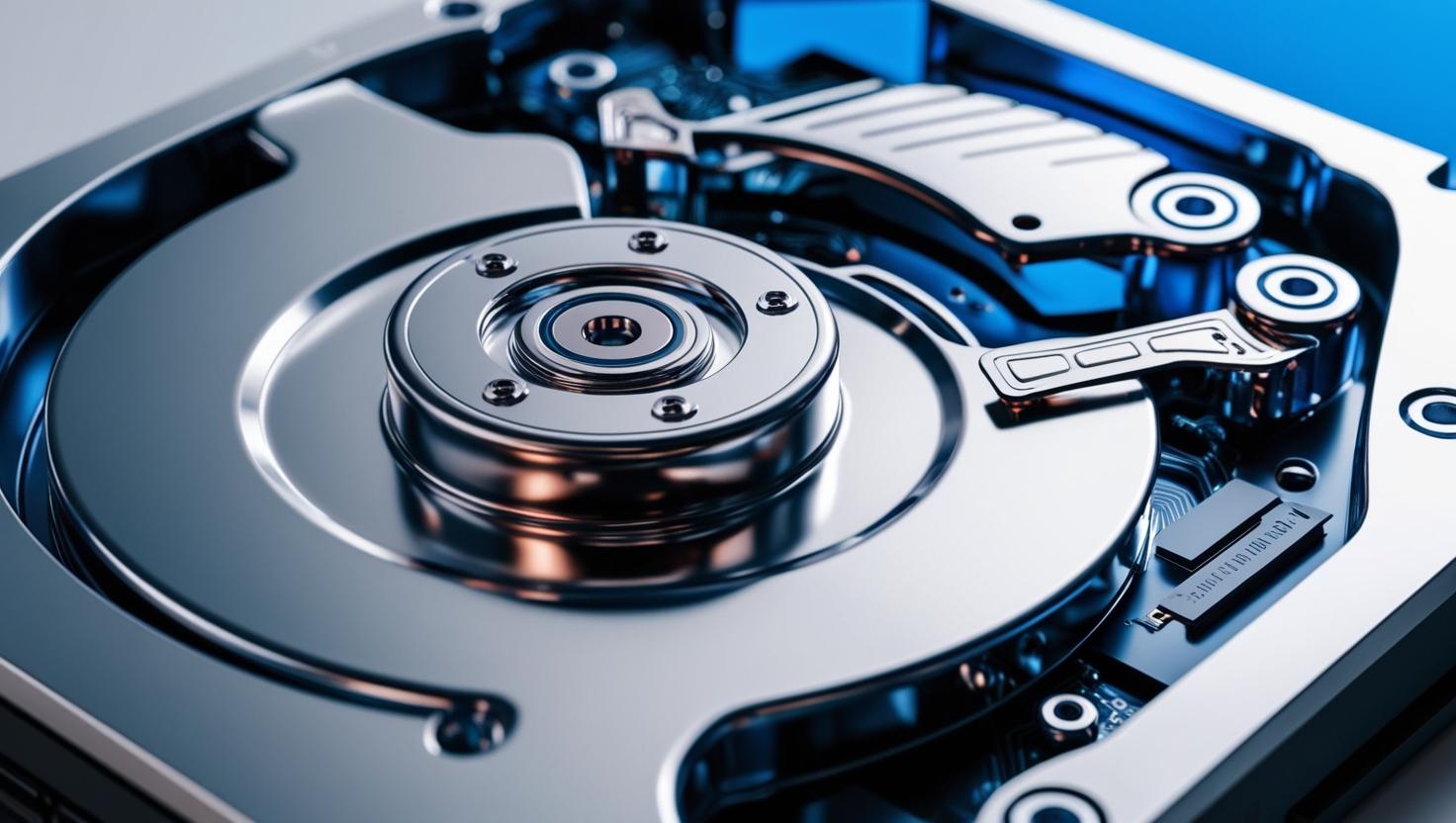
「HDDをフォーマットすればデータは消える」と思っていませんか?実は、通常のフォーマット(特にクイックフォーマット)ではデータ本体は削除されず、専用ソフトで復元できる状態のまま残っています。パソコンを処分・譲渡する際に、この認識のズレが情報漏洩の原因になります。
本記事では、HDDフォーマットの仕組みと種類をWindowsとMac別に解説し、処分・廃棄を安全に行うための確実なデータ消去手順までわかりやすく説明します。
HDDのフォーマットとは?目的と種類を理解しよう
「HDDのフォーマット」とは、ハードディスクドライブ(HDD)を初期化して利用可能な状態に整える作業を指します。WindowsやMacなどのOSで使用するために、HDDにファイルシステム(形式)を設定する必要があり、この作業を「フォーマット」と呼びます。
フォーマットの主な目的
HDDをフォーマットする理由はさまざまですが、主に以下の目的があります:
- 新しいHDDをOSに認識させる
- 不要なデータを消去したい
- 別の用途・OSで再利用する(例:Windows用 → Mac用)
- 動作不良やウイルス感染への対処として初期状態に戻す
つまりフォーマットは、HDDの「お掃除」や「用途切り替え」のための手段であり、データ削除+記録方式の再設定を一括して行うものです。
フォーマットの種類と違い
フォーマットには大きく分けて2つの種類があります:
- クイックフォーマット:ファイル管理情報のみを初期化。短時間で完了するが、データ自体は残っているため復元可能性がある。
- フルフォーマット:ファイル管理情報の削除に加え、HDD全体をチェックして不良セクタを検出・処理。時間はかかるが安全性は高い。
処分や譲渡を目的とする場合は、フルフォーマットや専用ソフトによるデータ消去が推奨されます。
フォーマット前の重要な注意点|データ復元や誤操作を防ぐ
HDDをフォーマットする前に、必ず確認・対応しておくべきポイントがあります。これを怠ると、大切なデータが消えてしまったり、セキュリティ上の問題が発生する恐れもあるため注意が必要です。
1. フォーマット=確実なデータ消去ではない
「HDDをフォーマットしたからデータはもう見られない」と思いがちですが、それは半分正解で半分間違いです。特にクイックフォーマットでは、ファイルの管理情報だけが削除され、データ本体は残ったままになります。
そのため、復元ソフトを使えばデータを取り戻せる可能性があるのです。個人情報や社内資料を含むHDDを処分・譲渡する際は、専用ソフトによる消去処理が必須です。
2. フォーマット対象を間違えない
操作ミスによる誤ったドライブのフォーマットは非常に多いトラブルのひとつです。特に、外付けHDDやUSBメモリ、複数ドライブが接続されているパソコンでは要注意です。
- フォーマット対象のドライブ名・容量を事前にメモ
- 使用中のディスク(Cドライブなど)にはロックがかかっているか確認
- データが必要な場合は必ずバックアップを取得
3. バックアップを確実に取っておく
フォーマット後は、一部のデータ復旧も困難になる可能性があります。業務用ファイルや写真・動画など、大切なデータは必ず別メディア(外付けHDDやクラウドなど)にバックアップしてから作業に進みましょう。
4. 社内HDDは「誰が・いつ・なぜ」フォーマットしたか記録を残す
法人の場合、HDDのフォーマットは情報管理・資産管理の一環として扱う必要があります。機器管理台帳や処分証明書の記録を残すことで、万一のトラブル時にも対応できます。
WindowsでHDDをフォーマットする手順【外付け・内蔵別】
Windows環境では、標準機能を使ってHDDのフォーマットが簡単に行えます。ここでは、外付けHDDと内蔵HDDそれぞれのケースに分けて、具体的な手順を解説します。
外付けHDDのフォーマット方法(エクスプローラー使用)
外付けHDDは、もっとも一般的かつ手軽にフォーマットできる対象です。以下の手順で進めましょう。
- HDDをパソコンに接続し、エクスプローラーを開く
- 左メニューの「PC」または「このPC」をクリック
- 該当のHDDを右クリックし、「フォーマット」を選択
- ファイルシステム(例:NTFS、exFATなど)を選択
- 「クイックフォーマット」のチェックを外すとフルフォーマットに
- 「開始」ボタンをクリックし、完了を待つ
NTFS形式はWindows専用、exFATはWindowsとMacの両方で読み書き可能です。用途に応じて選択しましょう。
内蔵HDDのフォーマット方法(ディスクの管理ツール使用)
パソコンに内蔵されているHDD(データ用)は、「ディスクの管理」からフォーマットできます。
- 「スタート」ボタンを右クリックし、「ディスクの管理」を選択
- 一覧からフォーマットしたいHDDを探す(Cドライブ以外)
- パーティション部分を右クリックし、「フォーマット」を選択
- ボリュームラベル、ファイルシステムを設定
- 「クイックフォーマット」にチェックまたは解除(必要に応じて)
- 「OK」をクリックして実行
Cドライブ(OSが入ったドライブ)を稼働中にフォーマットすることはできません。OSを初期化したい場合は、後述する「回復メディア」や「Windowsのリセット機能」を利用する必要があります。
エラーやフォーマットできない場合の対処法
以下のようなエラーメッセージが出ることがあります:
- 「Windowsはフォーマットを完了できませんでした」
- 「アクセスが拒否されました」
- 「RAWドライブです」
このような場合は、以下の対処法を試してみましょう:
- PCを再起動して再接続
- 他のUSBポートやケーブルに交換
- ディスクの初期化・パーティション削除を「ディスクの管理」から行う
- コマンドプロンプトの「diskpart」ツールで強制初期化
MacでHDDをフォーマットする手順【ディスクユーティリティ使用】
Macを使ってHDDをフォーマットする場合は、「ディスクユーティリティ」という標準アプリを使用します。インターフェースは直感的で扱いやすい一方、フォーマット形式の選び方には注意が必要です。
ディスクユーティリティの起動方法
まずは、HDDをMacに接続してから、以下の手順で操作を始めましょう。
- 「Launchpad」または「アプリケーション」フォルダを開く
- 「ユーティリティ」フォルダ内の「ディスクユーティリティ」を起動
- 左サイドバーからフォーマットしたいHDDを選択
HDDのフォーマット手順
ディスクユーティリティを使った基本的なフォーマット手順は以下の通りです:
- フォーマット対象のHDDを選び、「消去」ボタンをクリック
- 「名前」を入力(任意のボリューム名)
- 「フォーマット」欄で希望の形式を選択(下記参照)
- 「方式」は基本的に「GUIDパーティションマップ」を選択
- 最後に「消去」をクリックしてフォーマット開始
選べるフォーマット形式の特徴
Macでは以下のようなファイルシステムが選択できます:
- APFS(Apple File System):macOS専用。高速で安全性も高いが、Windows非対応
- Mac OS拡張(ジャーナリング):古いMacでも利用可。Time Machine対応
- exFAT:Windows/Mac両方で使える。互換性重視の場合におすすめ
- MS-DOS(FAT):古いシステム用。ファイルサイズの上限(4GB)に注意
Windowsと共有するHDDであればexFAT、Macのみで利用する場合はAPFSまたはMac OS拡張がおすすめです。
フォーマットできない場合の対応
「消去できません」「フォーマット失敗」などのエラーが出た場合は:
- HDDが物理的に故障している可能性あり
- セキュリティ設定や「SIP(System Integrity Protection)」の影響で保護されていることも
- 別のUSBポート・ケーブルに変えて再試行
- セーフモードまたはリカバリーモードでの消去も有効
HDDのデータ消去・パソコン処分はHAKUへ
無料回収(東京・埼玉・千葉・神奈川の法人)/持込(千代田区)/全国郵送
Pマーク・ADEC認証取得 / 累計10,000社超の実績 / 最短当日受付
フォーマット後の安全対策|復元防止と廃棄・譲渡時のチェックリスト
HDDのフォーマット作業が完了しても、それだけでは情報漏えい対策として不十分な場合があります。とくに法人や個人情報を扱う業務用パソコンでは、確実なデータ消去・管理記録・物理破壊といった追加の安全対策が必要です。
1. 復元ソフトによるデータ読み取りに注意
通常のクイックフォーマットや単純な初期化では、市販のデータ復元ソフトで情報が取り出されるリスクが残ります。譲渡・売却を考えている場合には、以下のような対策を講じましょう:
- 「ゼロ書き込み」や「ランダム書き込み」を行う専用消去ソフトを使用
- データ消去証明書を発行できるサービスを利用
- 複数回の書き込みで上書き(DoD方式など)
ファイルの削除=安全というわけではない点に注意が必要です。
2. 廃棄・譲渡前のチェックリスト
以下のようなチェックリストを使って、HDDの安全な処分・再利用を確実に行いましょう:
- すべてのパーティションを消去したか
- フォーマット形式が使用目的に合っているか
- データ復元が困難な状態にしているか
- 廃棄・譲渡先が信頼できる業者か
- 必要に応じて処分記録や証明書を保管しているか
3. HDDを物理破壊する選択肢もある
機密性の高い情報が保存されていたHDDについては、最終的な安全対策として物理破壊を行うという方法もあります。ドリルで穴を空けたり、HDD破壊装置・データ消去業者を活用することで、復元リスクをなくすことができます。
物理破壊の方法や業者選びについてはHDDデータ消去の方法を徹底比較もご参照ください。また、確実なデータ消去が必要な法人の方にはHAKUのHDD・SSD物理破壊サービス(証明書発行対応)のご利用もおすすめです。
フォーマットではなく、譲渡・廃棄に向けてデータを復元できない状態にしたい場合は、パソコンのデータ消去・フォーマット初期化手順で消去ソフトと物理破壊の手順を解説しています。
まとめ|用途に応じたフォーマット方法で安全なHDD運用を
HDDのフォーマットは、単なる初期化作業ではなく、情報保護・運用目的の切り替え・セキュリティ管理に直結する重要な作業です。クイックフォーマットとフルフォーマットの違い、WindowsとMacでの操作手順、さらには廃棄・譲渡時の注意点を理解することで、安心・安全なHDD活用が可能になります。
とくに法人や業務用HDDでは、誤操作によるデータ流出や監査リスクを避けるため、フォーマット+確実なデータ消去 or 物理破壊という2段構えの対策が推奨されます。
HDDの処分や再利用を検討している方は、本記事の手順やチェックリストをぜひ参考に、トラブルのない運用管理を心がけてください。
HAKUの現場から
「フォーマット済みだから安心」でも、HAKUはきちんとデータ削除を実施
HAKUには「一度フォーマットしたので大丈夫です」とお持ち込みいただくケースが少なくありません。しかし、フォーマットだけではデータが復元できる状態のまま残っているため、HAKUではフォーマット済みのHDDであっても必ずデータ削除処理を実施しています。物理破壊または専用消去ソフトによる上書き処理を行うことで、初めて「安全に廃棄できた」と言える状態になります。
HDDのデータ消去・パソコン処分はHAKUへ
無料回収(東京・埼玉・千葉・神奈川の法人)/持込(千代田区)/全国郵送
Pマーク・ADEC認証取得 / 累計10,000社超の実績 / 最短当日受付

手塚久雄
株式会社HAKU 代表取締役
パソコン処分・データ消去専門業者「株式会社HAKU」代表。累計10,000社超の法人PC処分・データ消去を手がけ、Pマーク・ADEC認証取得のもと安全な処分を提供しています。