最終更新:2026年11月17日
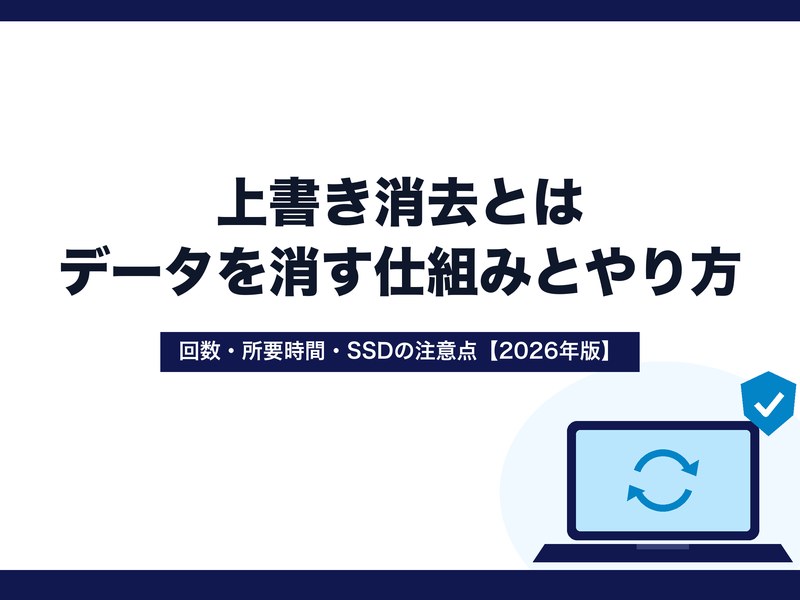
パソコンを処分したり人に譲ったりする前に「データを上書きして消す」とよく言われますが、ファイルを削除したり、初期化(フォーマット)したりするだけでは、上書きにはなりません。上書き消去は、ディスクの記録領域そのものを別のデータで書き換える作業です。
この記事の要点
- 上書き消去は、ディスク全体に無意味なデータを書き込み、元のデータを読み出せなくする方法。消去後もディスクは使える
- 上書きの回数は1回が基本。米国のガイドライン NIST SP 800-88 Rev.2 は、複数回の上書きは不要と明記している
- Windows 11・10 は標準機能の「データのクリーニング」で上書き消去ができる。1TBで数時間かかる
- SSDは通常の上書きでは消し切れないことがある。専用の消去コマンドや暗号化消去を使う
- 故障して動かないHDDは上書きできない。磁気消去か物理破壊を選ぶ
消去方法全体の比較は「データ消去方法の選び方」、ソフトの選び方は「データ消去ソフト無料おすすめ10選」で解説しています。
1. 上書き消去とは
上書き消去は、HDDなどの記憶装置の記録領域全体に、ゼロや乱数などの無意味なデータを書き込むことで、もとのデータを読み出せなくする方法です。「ソフトウェア消去」「論理消去」「データワイプ」と呼ばれることもあります。
- 対象:HDD(ハードディスク)が中心。SSD・USBメモリは後述のとおり注意が必要
- 必要なもの:パソコンの標準機能、またはデータ消去ソフト。特別な機械は不要
- 消去後のディスク:そのまま再利用できる。譲渡・売却・リース返却の前に向いている
- 所要時間:容量に比例する。1TBのHDDで数時間が目安
米国国立標準技術研究所(NIST)のデータ消去ガイドライン「NIST SP 800-88 Rev.2」では、通常の読み書きの仕組みを使って、利用者が読み書きできる領域をすべて書き換える方法をClear(クリア)と呼んでいます。上書き消去は、この Clear の代表的な手法です。ガイドラインの全体像は「NIST SP 800-88とは?」で解説しています。
2. 削除・初期化と上書き消去の違い
ファイルをごみ箱に入れて空にしても、ディスクをフォーマットしても、多くの場合データの本体はディスクに残っています。消えるのは「どこに何のファイルがあるか」という管理情報だけで、本体が記録された領域は「空き」として扱われるようになるだけだからです。そのため、復元ソフトを使うとデータが読み出せることがあります。
| 操作 | ディスクで起きること | データの本体 |
|---|---|---|
| ファイルの削除(ごみ箱を空にする) | 管理情報から消える | 残る |
| クイックフォーマット・通常の初期化 | 管理情報が作り直される | 残る |
| 上書き消去 | 記録領域全体が別のデータで書き換えられる | 書き換えられる |
つまり、処分や譲渡の前に必要なのは「見えなくする」ことではなく、記録領域そのものを書き換えることです。削除・初期化との違いは「パソコンのデータ「完全消去」とは?」でも詳しく解説しています。
3. 上書きは何回必要か
データ消去ソフトには「DoD 5220.22-M方式(3回)」「Gutmann方式(35回)」など、上書きを何度も繰り返す方式が用意されています。そのため「回数が多いほど安全」と思われがちですが、現在の基準では、上書きの回数は消去の確かさの指標になっていません。
NIST SP 800-88 Rev.2(2025年9月)と、NISTが2026年7月に公開したFAQは、次のように整理しています。
- Clear の方法として、複数回の上書きは必要ない
- 一定の回数・パターンの上書きを求めた DoD 5220.22-M の記述は、時代遅れである(米国国防総省は2006年に、このマニュアルから上書きの仕様を削除している)
- 予備領域を持つSSDなどでは、複数回の上書きで得られる保護はわずかで、避けるべきである
- 複数回の上書きは、フラッシュメモリの寿命を縮めるおそれがある
回数を増やすより大切なのは、媒体に合った方法を選ぶこと(SSDなら後述の専用コマンドや暗号化消去)、全領域が処理されたこと、結果を確認して記録することの3点です。
出典:NIST SP 800-88 Rev.2 “Guidelines for Media Sanitization”(2025年9月)
4. パソコンで上書き消去をするやり方
上書き消去は、消したいディスクの種類と状況によって方法が変わります。いずれの方法でも、消したデータは元に戻せません。必要なデータは先に別の場所へ保存してください。
Windows 11・10:標準機能「データのクリーニング」を使う
パソコン本体を処分・譲渡する前であれば、Windows の標準機能で上書き消去ができます。
- 「設定」→「システム」→「回復」→「このPCをリセット」を開く
- 「すべて削除する」を選ぶ
- 「設定の変更」をクリックし、「データのクリーニングを実行しますか?」をオンにする
- 画面の指示に従って実行する
ポイントは手順3です。クリーニングをオンにしないと通常の初期化と同じ扱いになり、データの本体が残ります。オンにすると、ドライブ全体にダミーのデータを書き込んでから初期化されます。途中で電源が切れると中途半端な状態になるため、ノートパソコンはACアダプターをつないだまま実行してください。初期化の手順全体は「パソコンの初期化手順と所要時間」で解説しています。
データ用のドライブ:format コマンドを使う
Windows が入っていないデータ用のドライブ(増設したHDDや外付けHDDなど)は、コマンドプロンプトを管理者として開き、次のように実行します。
format D: /fs:NTFS /p:1
/p:1 は、ゼロで1回上書きする指定です。D: の部分は消したいドライブに合わせて変えます。ドライブの指定を誤ると、必要なデータを消してしまいます。実行前にエクスプローラーでドライブの中身を確認してください。
起動しないパソコン・OSごと消したい場合:USBメモリから起動する消去ソフトを使う
Windows が起動しないパソコンや、OSが入ったドライブを丸ごと消したい場合は、USBメモリから起動するタイプのデータ消去ソフトを使います。無料のソフトから、消去の記録を出力できる業務用のソフトまであります。具体的なソフトは「データ消去ソフト無料おすすめ10選」にまとめています。
Mac の手順は「パソコンのデータ消去・フォーマット初期化手順」をご覧ください。
5. 上書き消去にかかる時間の目安
上書き消去は、ディスクの全領域に書き込むため時間がかかります。1回上書きする場合の目安は次のとおりです。
| HDDの容量 | 1回上書きの目安 |
|---|---|
| 500GB | 約1〜2時間 |
| 1TB | 約2〜4時間 |
| 2TB | 約4〜8時間 |
※接続方式やドライブの状態によって変わります。古いHDDや、USBでつないだ外付けHDDではさらに長くかかることがあります。
3回・7回と上書きを繰り返す方式を選ぶと、時間もその分だけ延びます。前の章のとおり、回数を増やす必要はありません。台数が多い場合は、1台ずつ数時間かかることを前提に、作業の段取りを組む必要があります。
6. SSDは上書き消去が効きにくい
上書き消去は、もともとHDDを前提にした方法です。SSDやUSBメモリなどのフラッシュメモリでは、同じ操作をしてもデータの一部が残ることがあります。
SSDには、書き込みを特定の場所に集中させないための「ウェアレベリング」という仕組みと、利用者からは見えない予備の領域があります。上書きを指示しても、実際には別の場所に書き込まれ、元のデータが予備の領域に残ったままになることがあるためです。NIST SP 800-88 Rev.2 も、予備領域を持つ媒体では利用者から見えない領域にデータが残る点を注意しています。
| 消去方法 | HDD | SSD |
|---|---|---|
| 通常の上書き消去 | ○ 有効 | △ 残る可能性がある |
| 専用の消去コマンド(Secure Erase など) | ○ 有効 | ○ 有効 |
| 暗号化してからの初期化(暗号化消去) | ○ 有効 | ○ 有効 |
| 磁気消去 | ○ 有効 | × 効かない |
| 物理破壊 | ○ 有効 | ○ 有効(記憶チップをすべて壊す必要がある) |
SSDを消去するときは、ATA Secure Erase に対応したツールや、SSDメーカーが配布している専用ユーティリティを使います。これらは、通常の読み書きでは届かない領域まで処理するコマンドを使うもので、NIST SP 800-88 Rev.2 では Clear より一段上の Purge(パージ) にあたる手法です。SSDの処分方法は「SSDの正しい処分方法」で詳しく解説しています。
7. 上書き消去ができないケース
上書き消去は、ディスクが正常に動いて書き込めることが前提です。次のような場合は使えません。
- 故障して認識しないHDD・SSD:書き込めないため上書きできません。「壊れているから読めないはず」と思いがちですが、故障の内容によっては専門の設備で読み出せる場合があり、データが消えているわけではありません
- 途中でエラーが出て止まるディスク:不良のある領域は書き換えられず、その部分のデータが残ります
- 書き換えできない媒体:CD-R・DVD-R など、一度しか書き込めない媒体
こうした場合は、HDDなら磁気消去か物理破壊、SSDなら物理破壊を選びます。起動しないパソコンの処分方法は「壊れたパソコン・起動しないPCの処分方法」をご覧ください。
8. 上書き消去・磁気消去・物理破壊の違い
データ消去の方法は、大きく上書き消去(ソフトウェア消去)・磁気消去・物理破壊の3つに分かれます。どれが優れているということではなく、媒体の種類、消去後に再利用するか、ディスクが動くかで選びます。
| 比較項目 | 上書き消去 | 磁気消去 | 物理破壊 |
|---|---|---|---|
| 方法 | 全領域に別のデータを書き込む | 強い磁界で磁気の記録を消す | 媒体そのものを壊す |
| 対象 | HDD(SSDは専用コマンドを使う) | HDD・磁気テープ | HDD・SSD・スマートフォンなど |
| 消去後の再利用 | ○ できる | × できない | × できない |
| 故障した媒体 | × 処理できない | ○ 処理できる | ○ 処理できる |
| 1台あたりの時間 | 数時間(容量による) | 数十秒程度 | 短時間 |
| 処理後の見た目 | 変わらない | 変わらない | ひと目でわかる |
再利用や売却、リース返却が前提なら上書き消去(SSDは専用コマンド)、再利用しないHDDや故障したHDDなら磁気消去か物理破壊、SSDを再利用しないなら物理破壊、というのが基本の考え方です。
9. 上書き消去したことを証明するには
上書き消去は、処理の前後でディスクの見た目が変わりません。個人で使っていたパソコンなら実行した本人がわかっていれば足りますが、法人では「消したこと」を後から説明できる記録が必要になります。
- 消去ソフトのログ・レポート:業務用の消去ソフトには、対象のシリアルナンバー・方式・日時・結果を出力できるものがあります
- 作業の記録:対象端末の管理番号とシリアルナンバー、使った方法、実施日、作業者、確認者を台帳に残します
- 業者の証明書:消去を外部に依頼した場合は、データ消去証明書を受け取り、台帳と照合します
Windows の標準機能による消去では、第三者に示せる形の記録は残りません。監査や取引先への説明が必要な場合は、記録の残し方まで含めて方法を選んでください。証明書の記載項目は「データ削除証明書とは」で解説しています。
10. HAKUに依頼した場合のデータ消去
弊社は、回収したパソコンや記憶装置のデータ消去を、千代田区外神田の自社セキュリティルームで行っています。
- 無料回収の場合:ソフトウェア消去(上書き消去)・磁気消去・物理破壊のいずれかを、機器の状態に応じて弊社が選んで実施します。消去方法の指定はできません。処分料・データ消去・証明書の発行は0円です(郵送の場合は送料のみご負担いただきます)
- 証明書:「製品受領証明書 兼 データ削除完了証明書」をPDFで無料発行します
- 消去方法を指定したい場合:有償のHDD・SSD物理破壊サービスをご利用ください。取り外し済みのHDD・SSDは1台1,540円(税込)からで、写真付きの物理破壊証明書(有償)も発行できます
- 故障して上書きできない機器:起動しないパソコンや認識しないHDDも、そのままお引き取りして処理します
無料回収は、全国からの郵送と千代田区の窓口への持込が個人・法人ともご利用いただけます。出張回収は法人のお客様限定で、東京都・埼玉県・千葉県・神奈川県が対象です(地域ごとに無料になる台数の条件があります)。料金と条件は「サービス条件一覧」にまとめています。
まとめ
- 上書き消去は、ディスク全体に別のデータを書き込んで、元のデータを読み出せなくする方法。削除や通常の初期化では上書きにならない
- 上書きは1回が基本。NIST SP 800-88 Rev.2 は複数回の上書きを不要としている
- Windows 11・10 は「このPCをリセット」で「データのクリーニング」をオンにすれば上書き消去ができる。1TBで約2〜4時間が目安
- SSDは通常の上書きでは消し切れないことがある。専用の消去コマンドか暗号化消去を使う
- 故障して動かないディスクは上書きできない。磁気消去か物理破壊を選ぶ
- 法人では、消去の記録や証明書を残す方法まで含めて選ぶ
株式会社HAKUにご相談ください
株式会社HAKUは、パソコンの回収からデータ消去・証明書の発行まで一貫して対応しています。「台数が多くて自社で上書き消去をする時間がない」「故障して上書きできないパソコンがある」といった場合もご相談ください。
- ソフトウェア消去・磁気消去・物理破壊の3方式に対応
- 無料回収では処分料・データ消去・証明書の発行が0円(出張回収は法人のお客様限定で地域ごとの台数条件あり、郵送は送料のみご負担)
- 消去方法を指定したい場合は有償のHDD・SSD物理破壊サービス
- プライバシーマーク取得・ADEC消去プロセス認証★★★取得、2026年9月時点で累計取引社数15,000社
まずはお気軽にお問い合わせください。お見積り・ご相談は無料です。
お問い合わせはこちら | 郵送での無料回収(PC送壊ゼロ) | 料金・台数条件の一覧
パソコンの処分・データ消去はHAKUへ
全国郵送/持込(千代田区)/法人向け出張回収(東京・埼玉・千葉・神奈川)
Pマーク取得 / ADEC消去プロセス認証★★★取得 / 累計取引社数15,000社突破

手塚久雄
株式会社HAKU 代表取締役
パソコン処分・データ消去専門業者「株式会社HAKU」代表。法人のパソコン処分・データ消去を手がけ、Pマーク取得・ADEC消去プロセス認証★★★取得のもと安全な処分を提供しています。