「完全消去」という正式な消去方式があるわけではありません。パソコンを処分する際に重要なのは、媒体や用途に応じてデータを読み出せない状態にすることです。NIST SP 800-88 Rev.2 では、媒体のサニタイズ方法を Clear・Purge・Destroy の3区分で整理しています。
「完全消去」は、一般に検索で使われる表現です。実際に必要な消去のレベルは、その機器をあとで使うのか、どんな情報が入っていたのか、媒体がHDDかSSDかによって変わります。「これをやれば完全」という単一の答えはありません。
この記事では、削除・初期化・フォーマットが何をしている操作なのかを整理したうえで、3区分の考え方と、自分の目的に必要なレベルの決め方を解説します。
このページの役割
このページは「完全消去とは何を意味するのか/初期化だけで十分なのか」に絞って解説します。詳細は次の記事をご覧ください。
・どの消去方式を選ぶか →データ消去方法の選び方
・自分で初期化・消去する操作手順 →パソコンのデータ消去【手順解説】
・初期化にかかる時間 →パソコンの初期化手順と所要時間
・HDDの処分 →HDDの物理破壊/SSDの処分 →SSDの処分方法
削除・初期化ではデータは消えていない
まず前提として、日常的な「削除」ではデータは消えません。
| 操作 | 実際に起きていること | 復元の可否 |
|---|---|---|
| ファイルを削除 | ゴミ箱に移動しただけ | 簡単に戻せる |
| ゴミ箱を空にする | 管理情報から外れただけで本体は残る | 復元ソフトで可能 |
| クイックフォーマット | 管理領域だけを初期化 | 復元ソフトで可能 |
| Windowsの初期化 | OSを入れ直すだけ(設定による) | 可能な場合がある |
| 上書き消去 | 全領域に無意味なデータを書き込む | 困難 |
| 物理破壊 | 記録媒体そのものを破壊 | 不可能 |
削除の操作で消えているのは、本のたとえで言えば「目次」だけです。本文のページはそのまま残っているため、専用のソフトを使えば読み出せてしまいます。
実際に起きている情報漏洩
中古で流通したパソコンやハードディスクから、前の持ち主の個人情報や業務データが復元された事例が繰り返し報告されています。行政機関の廃棄ディスクが転売され、大量の行政文書が流出した事件も起きています。
「完全消去」とはどういう状態か
「完全消去」という言葉に、規格上の定義はありません。かわりに国際的に参照されているのが、米国国立標準技術研究所(NIST)の SP 800-88 Rev.2(2025年9月公開)が整理している Clear・Purge・Destroy という3つのサニタイズ方法です。
| 区分 | 何をする方法か | 技術の例 | 媒体の再利用 |
|---|---|---|---|
| Clear | 利用者が使える標準的な読み書き機能を通じて、データを取り出せない状態にする | 記録領域の上書き、機器の工場出荷状態への復帰 | できる |
| Purge | 媒体固有の機能を使い、通常の読み書きでは届かない領域も含めて処理する | デバイスのサニタイズコマンドによる上書き、ブロックイレース、暗号化消去(Cryptographic Erase)。消磁は適用できる媒体が限られる | 媒体による |
| Destroy | 媒体そのものを物理的に使えない状態にする | 破砕、溶融など | できない |
この3つは「弱い→強い」という序列として定められているわけではありません。Rev.2 は、情報の機密度・媒体の種類・再利用するかどうか・コストなどを踏まえて選ぶという考え方を示しています。ただし「可能であれば Clear ではなく Purge を用いる」とは述べられています。
実務的な目安としては、自分で使い続ける・譲渡するなら Clear や Purge、媒体を再利用しないなら Destroy が選択肢になります。どれを選ぶ場合でも、媒体に合った技術かどうかが前提になります。
出典:NIST SP 800-88 Rev.2 “Guidelines for Media Sanitization”(2025年9月/Sec.3.1)/2026年9月24日確認
削除・初期化・フォーマットは、それぞれ別の操作
「完全消去」を考える前に、日常的に使う操作が何をしているのかを整理しておきます。
| 操作 | 何をしているか | 処分前の対策として |
|---|---|---|
| ファイルの削除/ごみ箱を空にする | 管理情報から外れるだけで、記録領域は書き換えられない | 不十分 |
| クイックフォーマット | ファイルの管理情報のみ初期化する | 不十分 |
| フルフォーマット | 管理情報の初期化に加え、全セクタをチェックする | クイックよりは有効だが、結果の記録は残らない |
| OSの初期化(リセット) | OSを工場出荷状態に戻す。ドライブのクリーンアップを選べる場合がある | クリーンアップを有効にすればClear相当 |
| 暗号化された媒体の初期化 | 記録領域を書き換えるのではなく、復号に必要な鍵を破棄する | 鍵が確実に破棄されていればPurge相当(暗号化消去) |
| データ消去ソフトによる上書き | 記録領域を意図的に書き換える | HDDでは有効。SSDでは届かない領域が残る場合がある |
| 物理破壊 | 媒体そのものを破壊する | Destroy相当。媒体は再利用できない |
つまり「削除したから消えた」「初期化したから消えた」とは限らない一方で、「初期化では絶対に消えない」わけでもありません。使ったオプションと媒体の種類で結果が変わります。
HDDとSSDで結果が変わる理由
HDDは、指定した場所を上書きすれば、その場所のデータが書き換わります。一方SSDは、書き込み先を分散させる仕組み(ウェアレベリング)と予備領域(オーバープロビジョニング)を持つため、OSから見えている範囲を上書きしても、記録セル全体には届かないことがあります。
NIST SP 800-88 Rev.2 も、オーバープロビジョニングを持つSSDなどに対する通常の上書きについて「得られる機密性の保護がごくわずかであるため、そうした運用は避けるべき」としています。SSDでは、デバイス側のサニタイズコマンド(Secure Erase/Sanitize)や暗号化消去、メーカー純正ユーティリティを使うのが前提になります。
目的別|どのレベルの消去を選ぶか
▶ 各方式の比較は「データ消去方法の選び方」、操作手順は「データ消去・初期化手順」で詳しく扱っています。この記事では「なぜ削除では消えないのか」と、消去できたと言える水準に絞って解説します。
実際に使える方法は4つです。どれが上位ということではなく、機器をあとで使うか、記録を残す必要があるか、媒体は何かで選びます。
| 方法 | 確実性 | 費用 | 機器の再利用 | 向いている場面 |
|---|---|---|---|---|
| 上書き消去 | Clear相当(HDDで有効。SSDは媒体対応の方式が必要) | 無料〜 | できる | 売却・譲渡する場合 |
| 暗号化+初期化(暗号化消去) | Purge相当(鍵が確実に破棄されている場合) | 無料 | できる | SSD搭載機。暗号化が有効だったかの確認が前提 |
| 磁気消去(消磁) | Purge相当。適用できる媒体が限られ、SSDやUSBメモリには効果がない | 機器が高額 | できない | 磁気記録媒体を大量処理する事業者 |
| 物理破壊 | Destroy相当。破壊の程度による | 1,540円(税込)/台〜 | できない | 媒体を再利用しない場合・記録を残したい場合 |
方法①上書き消去(無料でできる)
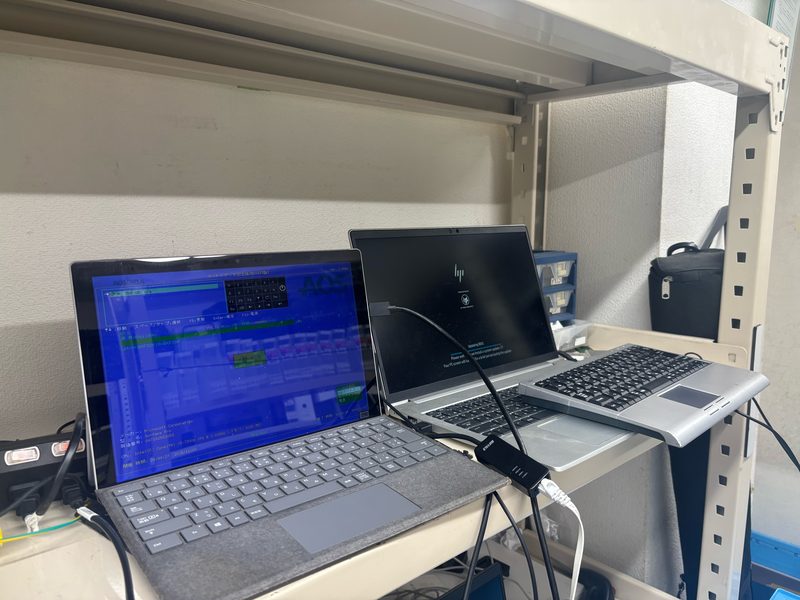
ディスク全体に無意味なデータを書き込み、元のデータを塗りつぶす方法です。専用ソフトを使えば無料で実行できます。
Windowsの標準機能で行う
追加ソフトなしで実行できる方法です。コマンドプロンプトを管理者権限で開き、次のコマンドを実行します。
format D: /fs:NTFS /p:1
/p:1 はゼロで1回上書きする指定です。数字を増やせば回数が増えますが、現在のドライブでは1回でも実用上は十分とされています。ドライブレターの指定を誤ると必要なデータを消してしまうため、実行前に必ず確認してください。
専用ソフトを使う
OSが入ったドライブ自体を消す場合は、USBメモリから起動する専用ソフトを使います。無料のものから業務用まで選択肢があります。具体的なソフトの比較はパソコンデータ消去ソフトおすすめ10選にまとめています。
所要時間の目安
| 容量 | 1回上書きの目安 |
|---|---|
| 500GB | 約1〜2時間 |
| 1TB | 約2〜4時間 |
| 2TB | 約4〜8時間 |
※接続方式やドライブの状態により変動します。作業中は電源を切らないでください。
方法②暗号化してからの初期化
あらかじめドライブ全体を暗号化しておき、そのうえで初期化する方法です。暗号化されたデータは鍵がなければ読めないため、鍵を破棄すれば読み出せない状態になります。NIST SP 800-88 Rev.2 はこれを暗号化消去(Cryptographic Erase)としてPurgeの技術の一つに挙げており、効果は暗号化の実装や鍵の管理に依存するとしています。
- Windows:BitLockerでドライブを暗号化 → 初期化
- Mac:FileVaultを有効化 → ディスクユーティリティで消去
上書き消去に比べて短時間で済むのが利点です。特にSSDでは上書きが効きにくいため、この方法が推奨される場面があります。ただし暗号化を有効にする前に保存されたデータには効果が及ばない点に注意してください。
方法③磁気消去(消磁)
強力な磁界を当てて、記録された磁気情報を破壊する方法です。数秒で処理できますが、専用装置が高額なため主に事業者が使用します。NIST SP 800-88 Rev.2 では消磁はPurgeの技術として扱われ、適用できる範囲が限定されたうえ、媒体を動作不能にする場合であってもDestroyには当たらないと明確化されています。
注意点として、SSDやUSBメモリには効果がありません。これらは磁気ではなく電気的にデータを保持しているためです。また、磁気消去したHDDは制御情報も失われるため再利用できなくなります。
方法④物理破壊
記録媒体そのものを破壊する方法です。媒体を再利用しない場合の選択肢で、破壊した記録を残せます。
HDDであればプラッタ(円盤)を貫通・変形させ、SSDであればメモリチップを破砕します。自分で行う場合の手順はハードディスクの壊し方で解説していますが、破壊が不十分になりやすく、証跡も残らない点が弱点です。
機器を再利用するなら上書き、廃棄するなら物理破壊
売却・譲渡・社内転用を予定しているなら上書き消去または暗号化。廃棄が決まっていて確実性を優先するなら物理破壊、という選び方が基本です。
SSDは上書き消去が効きにくい
SSDはHDDと記録の仕組みが異なり、同じ方法が通用しません。
SSDには「ウェアレベリング」という、書き込みを分散して寿命を延ばす仕組みがあります。このため上書きを指示しても、実際には別の領域に書き込まれ、元のデータが残ったままになることがあります。予備領域に残ったデータは通常の操作では消せません。
| 消去方法 | HDD | SSD |
|---|---|---|
| 上書き消去 | 有効 | △ 残留の可能性 |
| Secure Erase | 有効 | 有効(推奨) |
| 暗号化+初期化 | 有効 | 有効(推奨) |
| 磁気消去 | 有効 | 効果なし |
| 物理破壊 | 有効 | 有効(全チップ破壊が必要) |
SSDでは、メーカーが提供する Secure Erase 機能、または暗号化してからの初期化が推奨されます。詳しくはSSDの正しい処分方法をご覧ください。
法人が求められる消去の水準
法人では、データを消すこと自体に加えて「消したことを証明できるか」が求められます。
証明が必要になる場面
- ISMS・Pマークなどの認証審査
- 社内稟議・資産除却の手続き
- 取引先からのセキュリティ監査
- 個人情報保護法にもとづく安全管理措置の説明
証明書に記載される内容
データ削除証明書には、機器の種類・メーカー名・型番・台数などが記載されます。資産台帳と1台ずつ突き合わせる必要がある場合は、シリアルナンバー入りの証明書が必要です。
株式会社HAKUでは、無料回収でも「製品受領証明書 兼 データ削除完了証明書」を無料で発行しています。シリアルナンバーの記載は、弊社でリスト化する場合は一式2,200円(税込)、お客様から一覧をご提供いただける場合は無料です。1台ごとに破壊した写真が必要な場合は、有償の物理破壊サービスで物理破壊証明書を発行できます。
証明書の詳細はデータ削除証明書とは?、料金や条件はサービス条件一覧にまとめています。
よくある質問(FAQ)
まとめ
データの完全消去について、要点を整理します。
- 削除・ゴミ箱・クイックフォーマットではデータは消えていない
- 機器を再利用するなら上書き消去または暗号化+初期化
- 廃棄が前提で確実性を優先するなら物理破壊
- SSDは上書きが効きにくい。Secure Erase か暗号化を使う
- 磁気消去はSSDには効果がない
- 法人は「消したことを証明できるか」まで含めて検討する
ご自身での作業が難しい場合や、証明書が必要な場合は、パソコン無料回収(処分料・データ消去・証明書発行が0円)やHDD・SSD物理破壊サービスをご検討ください。郵送であれば全国どこからでも、送料のみのご負担でご利用いただけます。
データ消去・パソコン処分のご相談はHAKUへ
無料回収(東京・埼玉・千葉・神奈川の法人)/持込(千代田区)/全国郵送
Pマーク取得 / ADEC消去プロセス認証★★★取得 / 累計取引社数15,000社突破

手塚久雄
株式会社HAKU 代表取締役
パソコン処分・データ消去専門業者「株式会社HAKU」代表。法人のパソコン処分・データ消去を手がけ、Pマーク取得・ADEC消去プロセス認証★★★取得のもと安全な処分を提供しています。